Windows VPS-Server beinhalten einen Desktop, sodass Sie Installationsprogramme, Zip-Dateien, Tools und Game-Server-Dienstprogramme über einen Browser oder PowerShell herunterladen können. Laden Sie Software nur von offiziellen oder vertrauenswürdigen Quellen herunter.
- Verbinden Sie sich mit dem Windows VPS über Remote Desktop.
- Öffnen Sie Microsoft Edge.
- Gehen Sie zur offiziellen Download-Seite der Software.
- Laden Sie die Datei herunter.
- Verschieben Sie sie in einen übersichtlichen Ordner wie
C:\ToolsoderC:\Servers, anstatt alles in Downloads zu belassen.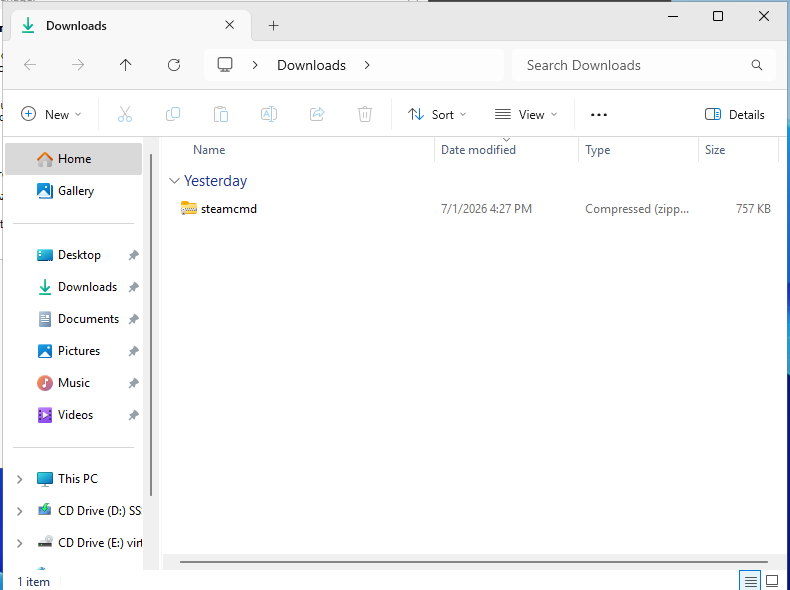
Sie können eine Datei auch direkt mit PowerShell herunterladen:
Invoke-WebRequest -Uri "https://example.com/file.zip" -OutFile "C:\Tools\file.zip"
Nach dem Herunterladen einer Zip-Datei extrahieren Sie diese, bevor Sie die Software ausführen. Halten Sie Installationsdateien organisiert, damit Sie sie später beim Aktualisieren finden können.
Sicherere Download-Gewohnheiten
- Verwenden Sie nach Möglichkeit offizielle Projekt-, Anbieter-, Steam-, GitHub- oder Microsoft-Download-Seiten.
- Bewahren Sie Installationsprogramme in
C:\Toolsauf, wenn Sie sie erneut benötigen könnten. - Extrahieren Sie Server-Archive in
C:\Serversoder einen anderen übersichtlichen Arbeitsordner. - Löschen Sie alte Installationsdateien erst, nachdem die Software installiert und getestet wurde.
Wenn ein Browser einen Download blockiert, umgehen Sie die Warnung nicht, es sei denn, Sie sind sicher, dass die Quelle vertrauenswürdig ist.
