Das Organisieren von Spielserver-Dateien erleichtert Updates, Backups, Fehlersuche und Migrationen erheblich. Vermeiden Sie es, Server-Dateien über Downloads, Desktop und temporäre Ordner zu verstreuen.
- Verbinden Sie sich mit dem Windows-VPS über Remote Desktop.
- Erstellen Sie einen Hauptordner für Server-Dateien, wie z.B.
C:\Servers. - Erstellen Sie Unterordner für Tools, Backups und jeden Spielserver.
- Bewahren Sie heruntergeladene Zip-Dateien und Installer in
C:\Toolsauf oder entfernen Sie sie nach der Extraktion. - Bewahren Sie manuelle Backups in
C:\Backupsauf oder verschieben Sie sie vom VPS, wenn sie nicht mehr benötigt werden.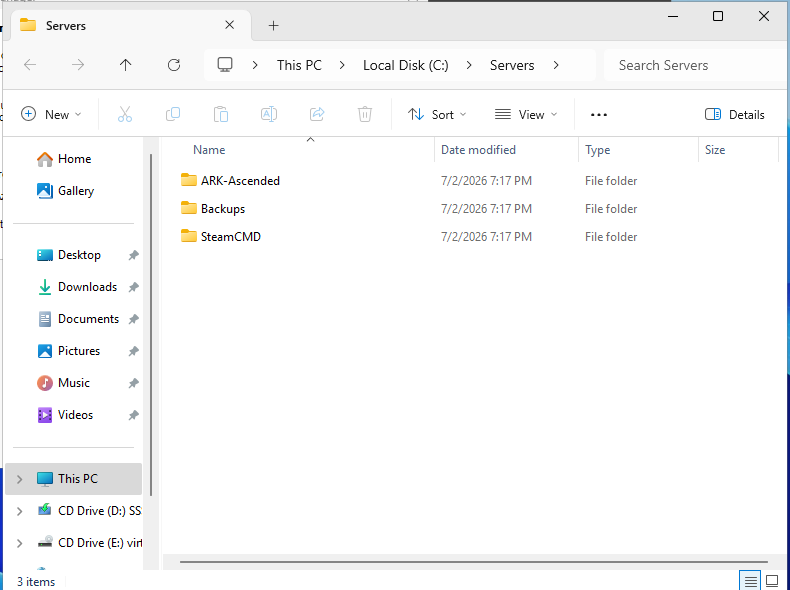
Ein einfaches Layout ist:
C:\Servers
C:\Servers\SteamCMD
C:\Servers\GameName
C:\Backups
C:\Tools
Führen Sie keine produktiven Spielserver aus dem Downloads-Ordner aus. Verwenden Sie pro Spiel einen klaren Ordnernamen, damit Sie später die richtigen Dateien sichern und aktualisieren können.
Beispiel-Layout
| Ordner | Verwendung |
|---|---|
C:\Servers\SteamCMD | SteamCMD-Dateien und Update-Tool. |
C:\Servers\ARKSA | Eine Spielserver-Installation. |
C:\Backups | Manuelle Backup-Kopien vor Updates oder Konfigurationsänderungen. |
C:\Tools | Installer, Skripte und Admin-Utilities. |
Verwenden Sie Namen, die für den Server sinnvoll sind. Eine klare Ordnerstruktur spart Zeit, wenn Sie ein Savegame wiederherstellen, einen Server verschieben oder später Logs finden müssen.
