Windows-Updates halten den VPS sicher, können aber auch einen Neustart erfordern. Für Gameserver planen Sie Neustarts während ruhiger Zeiten, damit Spieler nicht unerwartet getrennt werden.
Machen Sie ein VPS-Backup vor großen Update-Paketen auf wichtigen Servern: Wie man seinen VPS sichert und wiederherstellt.
Nach Updates suchen
- Verbinden Sie sich mit dem VPS über Remote Desktop.
- Öffnen Sie Einstellungen.
- Gehen Sie zu Windows Update.
- Klicken Sie auf Nach Updates suchen.
- Installieren Sie verfügbare Updates.
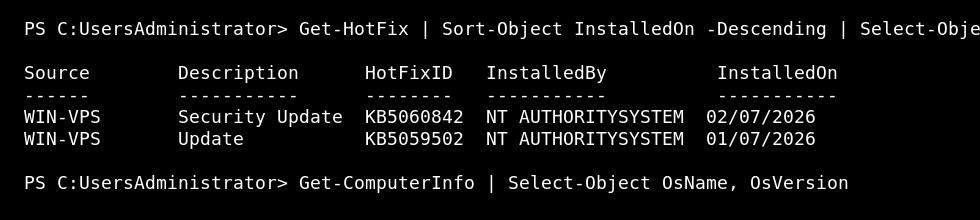
Update-Verlauf mit PowerShell prüfen
Öffnen Sie PowerShell als Administrator und führen Sie aus:
Get-HotFix | Sort-Object InstalledOn -Descending | Select-Object -First 10
Vor dem Neustart eines Game-VPS
Wenn der VPS einen Gameserver betreibt, speichern oder stoppen Sie das Spiel sauber, bevor Sie neu starten. Für geplante Communities kündigen Sie das Wartungsfenster vorher an, damit Spieler nicht ohne Vorwarnung getrennt werden.
Wenn Windows Update lange hängen bleibt, überprüfen Sie den Task-Manager und den Windows Update-Bildschirm, bevor Sie einen Neustart erzwingen.
Neustart nach Updates
- Stoppen Sie Gameserver oder wichtige Anwendungen sauber.
- Starten Sie den VPS neu, wenn Windows einen Neustart erfordert.
- Melden Sie sich nach dem Neustart wieder an.
- Starten Sie die Dienste erneut und überprüfen Sie, ob sie funktionieren.
Letzte Boot-Zeit prüfen
Get-CimInstance Win32_OperatingSystem | Select-Object LastBootUpTime
Vermeiden Sie es, große Spiel-Updates und Windows-Updates gleichzeitig zu starten, es sei denn, Sie haben bereits ein Backup gemacht.
