Das Überprüfen der offenen Ports zeigt Ihnen, ob Software tatsächlich auf Verbindungen auf Ihrem Windows VPS wartet. Verwenden Sie dies, wenn ein Gameserver, Webserver, RCON-Tool oder eine Datenbank nicht erreichbar ist.
Wenn die Anwendung lokal nicht lauscht, wird das Öffnen einer Firewall-Regel sie nicht erreichbar machen. Starten Sie zuerst den Gameserver oder die Anwendung und überprüfen Sie dann den Port.
- Verbinden Sie sich mit dem Windows VPS über Remote Desktop.
- Öffnen Sie PowerShell als Administrator.
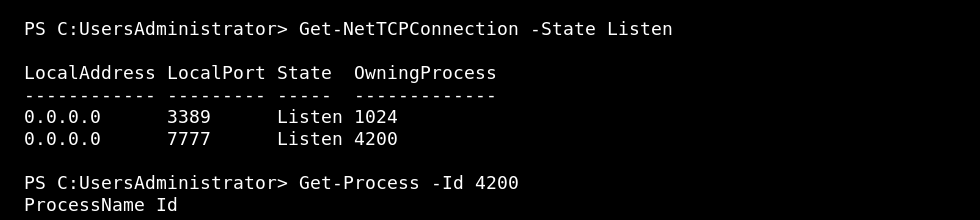
- Listene Sie die offenen TCP-Ports auf:
Get-NetTCPConnection -State Listen
- Filtern Sie nach einem bestimmten TCP-Port:
Get-NetTCPConnection -LocalPort 7777
- Zeigen Sie den Prozess an, der einen offenen TCP-Port besitzt:
$connection = Get-NetTCPConnection -LocalPort 7777 -State Listen
Get-Process -Id $connection.OwningProcess
- Für UDP-Spielports überprüfen Sie die UDP-Endpunkte:
Get-NetUDPEndpoint -LocalPort 7777
Wenn der Port lauscht, aber nicht erreichbar ist
- Überprüfen Sie, ob die Windows-Firewall den Port und das Protokoll zulässt.
- Überprüfen Sie die Firewall-Regeln des VPS-Panels.
- Bestätigen Sie, dass das Spiel den Port verwendet, den Sie testen.
- Für UDP-Spielports testen Sie, wenn möglich, über den Spielclient.
