Der Windows Aufgabenplaner ermöglicht es Ihnen, ein Skript, Programm, Backup-Job, Bereinigungskommando oder Neustart-Helfer zu einer festgelegten Zeit auszuführen. Dies ist nützlich auf einem Windows VPS, wenn Sie eine wiederholbare Aufgabe ausführen möchten, ohne eine Remote-Desktop-Sitzung offen zu lassen.
Bei Spielservern seien Sie vorsichtig mit geplanten Neustarts oder Update-Skripten. Warnen Sie die Spieler vorher, vermeiden Sie Stoßzeiten und testen Sie die Aufgabe manuell, bevor Sie sich darauf verlassen.
Bevor Sie die Aufgabe erstellen, stellen Sie sicher, dass das Skript, die Batch-Datei oder das Kommando funktioniert, wenn Sie es manuell ausführen. Legen Sie es in einem klaren Pfad wie C:\Scripts\daily-task.ps1 ab, damit es später leicht zu finden ist.
- Verbinden Sie sich mit dem VPS über Remote Desktop. Öffnen Sie das Startmenü, suchen Sie nach Aufgabenplanung und öffnen Sie es. Klicken Sie im Aktionsbereich auf Einfache Aufgabe erstellen.
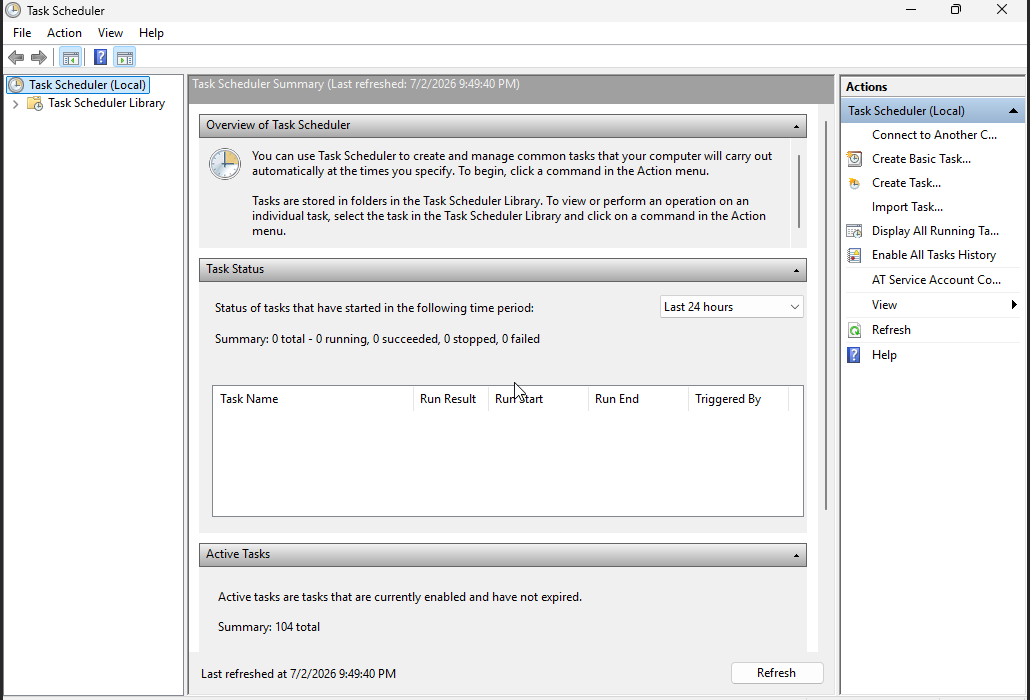
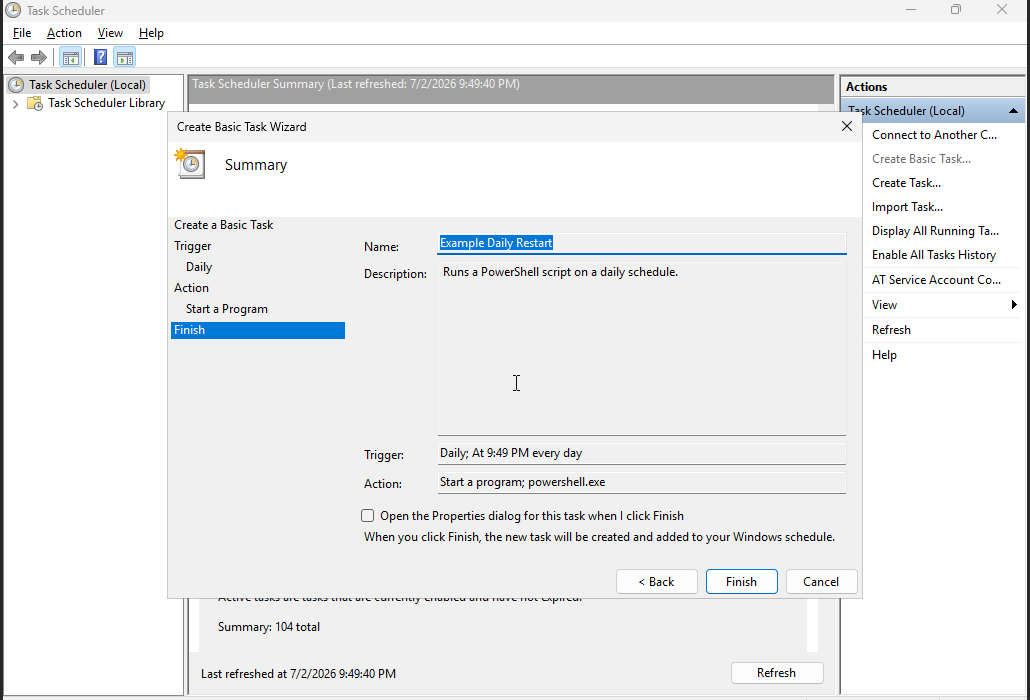
- Geben Sie einen klaren Aufgabennamen und eine Beschreibung ein. Verwenden Sie einen Namen, der erklärt, was die Aufgabe tut, wie zum Beispiel Beispiel täglicher Neustart, und klicken Sie dann auf Weiter.
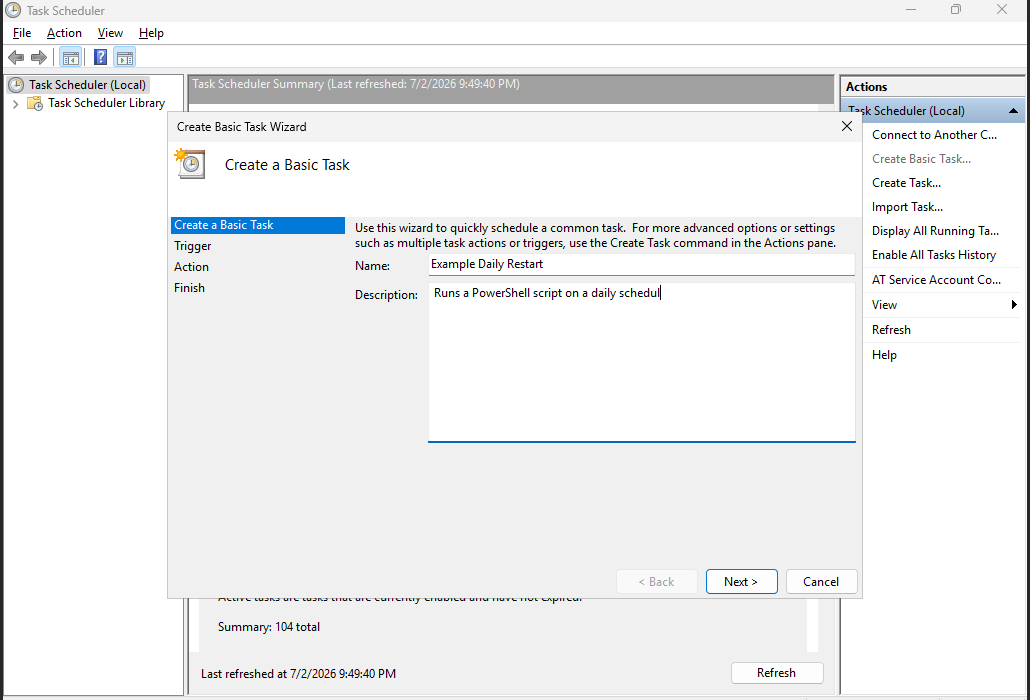
- Wählen Sie aus, wann die Aufgabe ausgeführt werden soll. Wählen Sie zum Beispiel Täglich, wenn sie einmal pro Tag ausgeführt werden soll, und klicken Sie dann auf Weiter.
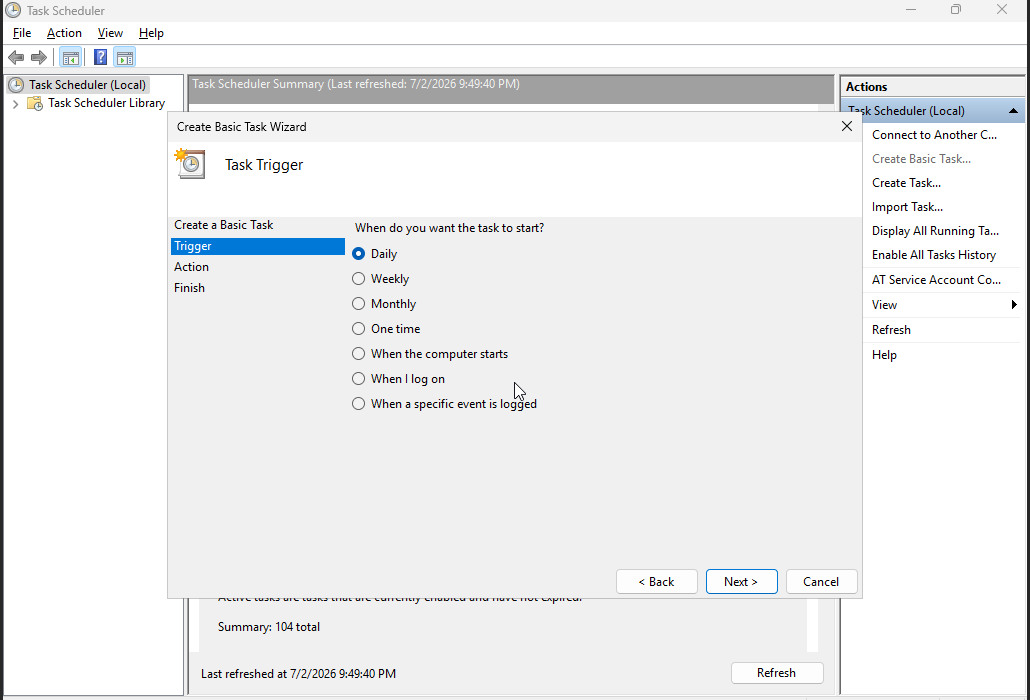
- Legen Sie die Zeit und das Wiederholungsintervall fest. Verwenden Sie die im Windows angezeigte VPS-Zeitzone, wenn sie sich von Ihrer lokalen Zeit unterscheidet, und klicken Sie dann auf Weiter.
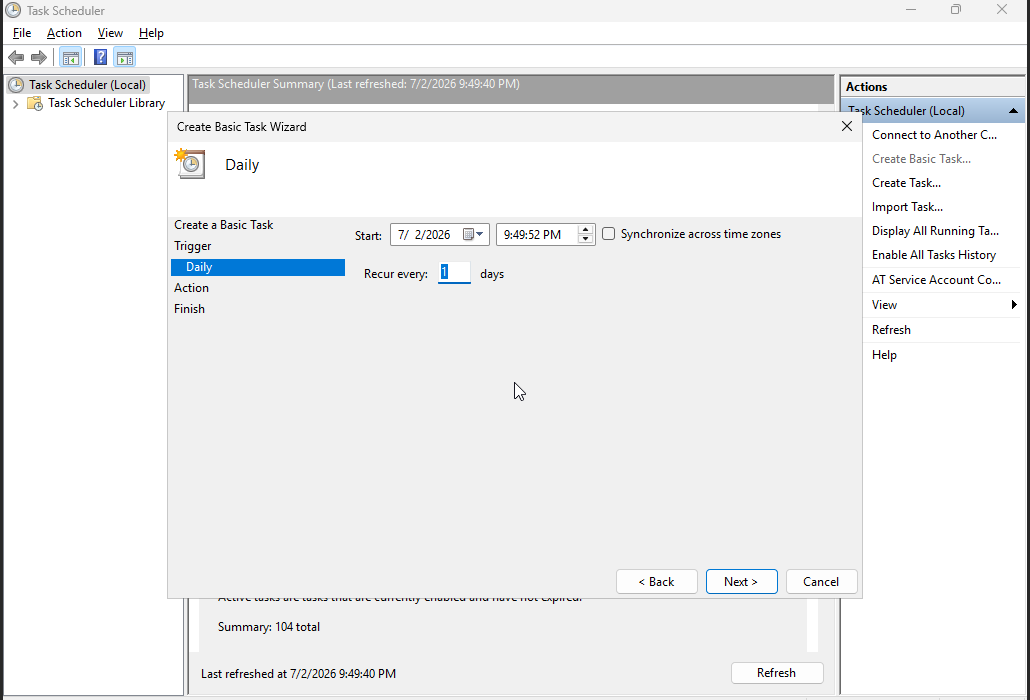
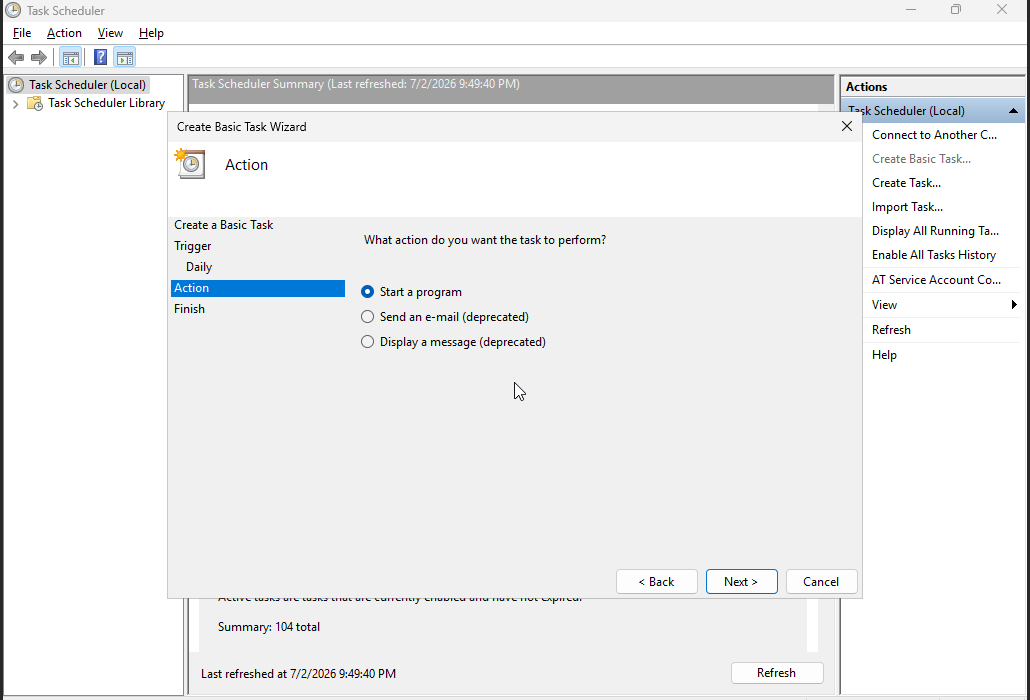
- Wählen Sie Programm starten und klicken Sie dann auf Weiter. Diese Option kann eine Batch-Datei, ein PowerShell-Skript, eine ausführbare Datei oder ein Kommandozeilen-Tool ausführen.
- Geben Sie das Programm und die Argumente ein. Für ein PowerShell-Skript verwenden Sie
powershell.exeals Programm und geben den Skriptpfad im Argumentfeld an:Programm/Skript: powershell.exe Argumente hinzufügen: -ExecutionPolicy Bypass -File C:\Scripts\daily-task.ps1
Wenn Sie eine Batch-Datei direkt ausführen, verwenden Sie den Pfad zur
.bat-Datei als Programm.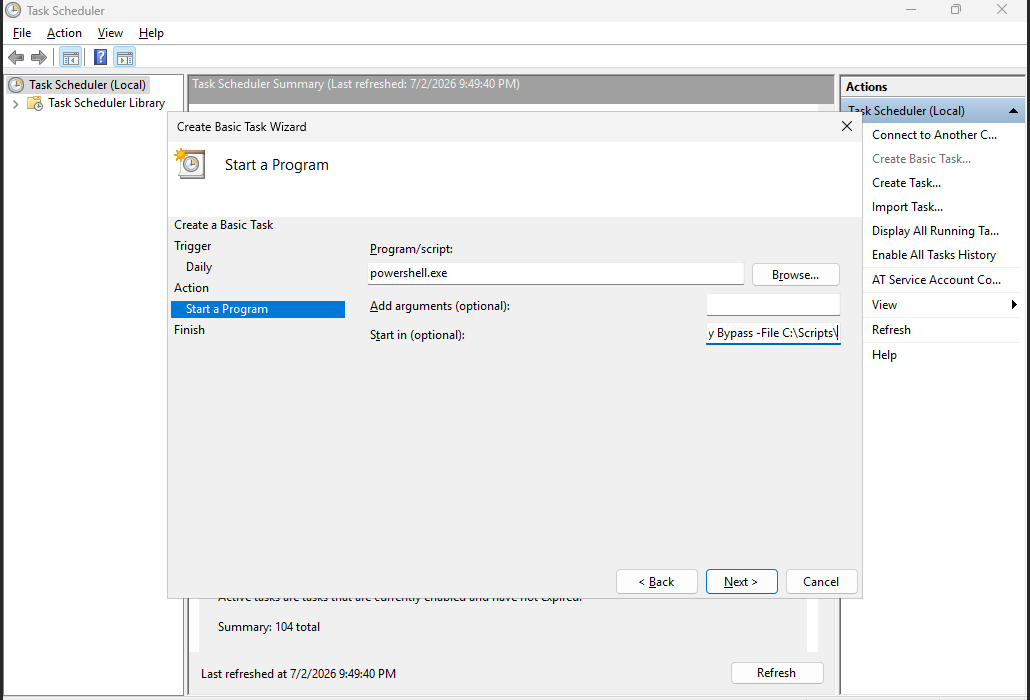
- Überprüfen Sie die Zusammenfassung. Wenn der Aufgabenname, der Trigger oder die Aktion falsch ist, klicken Sie auf Zurück und korrigieren Sie es. Wenn alles korrekt ist, klicken Sie auf Fertig stellen.
- Testen Sie die Aufgabe nach der Erstellung. Klicken Sie mit der rechten Maustaste auf die Aufgabe im Aufgabenplaner, klicken Sie auf Ausführen und überprüfen Sie die Skriptausgabe, Protokolle oder das Anwendungsverhalten, bevor Sie sich auf den Zeitplan verlassen.
Wenn die Aufgabe Administratorrechte benötigt, verwenden Sie Aufgabe erstellen anstelle von Einfache Aufgabe erstellen und aktivieren Sie Mit höchsten Privilegien ausführen.
Für Aufgaben, die ausgeführt werden sollen, wenn niemand angemeldet ist, verwenden Sie Aufgabe erstellen und konfigurieren Sie die Sicherheitsoptionen sorgfältig. Möglicherweise müssen Sie Windows-Anmeldeinformationen für diese Aufgabe speichern.
Wenn die Aufgabe fehlschlägt, überprüfen Sie den Skriptpfad, das Arbeitsverzeichnis, die Berechtigungen und ob die Aufgabe als Administrator ausgeführt werden muss.
