Einige Windows-Spielserver benötigen unterstützende Laufzeitpakete, bevor sie korrekt starten. Häufige Beispiele sind Microsoft Visual C++ Redistributables und DirectX-Laufzeitdateien.
Chocolatey kann häufige Windows-Laufzeitinstallationen beschleunigen, aber Sie sollten dennoch der Spieldokumentation folgen, wenn ein Spiel spezifische Abhängigkeiten auflistet.
- Verbinden Sie sich mit dem Windows-VPS über Remote Desktop.
- Öffnen Sie PowerShell als Administrator.
- Installieren Sie Chocolatey mit dem aktuellen Befehl von der offiziellen Chocolatey-Setup-Seite: Chocolatey-Setup-Dokumentation.
- Schließen und öffnen Sie PowerShell erneut und überprüfen Sie, ob Chocolatey funktioniert:
choco -v
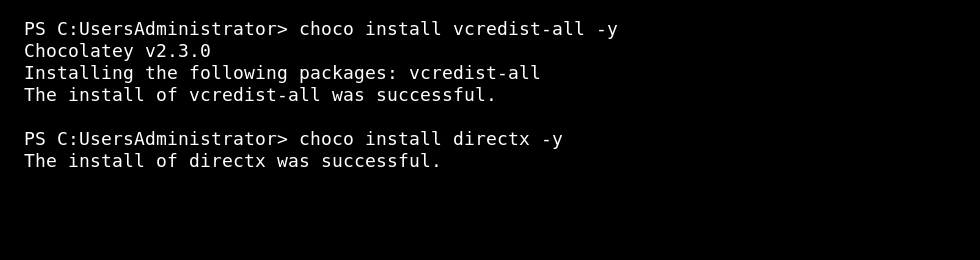
- Installieren Sie die gängigen Visual C++ Redistributables und DirectX-Laufzeitpakete:
choco install vcredist-all -y
choco install directx -y
- Starten Sie den VPS nach der Installation der Laufzeitpakete neu.
- Starten Sie den Spielserver erneut und überprüfen Sie dessen Konsole oder Protokollausgabe.
Wenn ein Spiel seinen eigenen Abhängigkeitsinstaller bereitstellt, verwenden Sie zuerst den Installer oder die Dokumentation des Spiels. Installieren Sie keine zufälligen Laufzeitpakete von inoffiziellen Downloadseiten.
