Wenn ein Spielserver meldet, dass ein Port bereits verwendet wird, hört ein anderer Prozess bereits auf diesem Port. Finden Sie den Prozess, bevor Sie Ports ändern oder zufällige Anwendungen schließen.
Überprüfen Sie zuerst, ob der Port TCP oder UDP ist. Viele Spielserver verwenden UDP für den Spielerverkehr und TCP für Admin-Tools oder Webschnittstellen.
Den Prozess finden, der einen TCP-Port verwendet
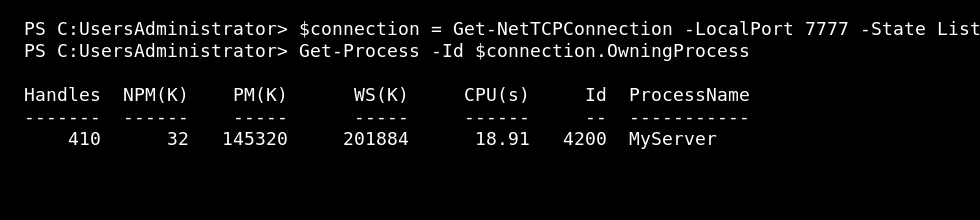
Öffnen Sie PowerShell als Administrator und führen Sie aus:
$connection = Get-NetTCPConnection -LocalPort 7777 -State Listen
Get-Process -Id $connection.OwningProcess
Den Prozess finden, der einen UDP-Port verwendet
$endpoint = Get-NetUDPEndpoint -LocalPort 7777
Get-Process -Id $endpoint.OwningProcess
Ersetzen Sie 7777 durch den Port, den Sie überprüfen.
Den Prozess nur stoppen, wenn es sicher ist
Stop-Process -Id PROCESS_ID
Stoppen Sie keine Prozesse, die Sie nicht erkennen. Wenn der Prozess zu einem anderen Spielserver, einer Datenbank, einem Windows-Dienst oder einem Fernzugriffstool gehört, kann das Stoppen den Dienst unterbrechen.
Häufige Gründe für Portkonflikte
- Eine zweite Kopie desselben Spielservers läuft noch.
- Ein vorheriger Server wurde nicht sauber geschlossen.
- Zwei Server wurden mit demselben Port konfiguriert.
- Ein Helfer, Webserver oder RCON-Tool verwendet bereits den Port.
Nachdem der Port freigegeben wurde
- Starten Sie den Spielserver oder die Anwendung erneut.
- Überprüfen Sie, ob der Port lauscht.
- Überprüfen Sie, ob die Windows-Firewall den Port zulässt.
- Testen Sie vom Spielclient oder einem externen Tool.
