O BlueMap transforma o seu mundo de Minecraft num mapa 3D que os jogadores podem abrir num navegador. Executa o seu próprio servidor Web, pelo que precisa de uma porta TCP adicional além da porta de Minecraft.
Instalar através do painel
Nas versões compatíveis, o painel pode instalar o BlueMap e configurar a porta Web por si.
- Abra o seu servidor de Minecraft no painel de controlo, faça uma cópia de segurança e pare o servidor.
- Abra Plugins ou, num servidor modificado, Mods. Mantenha Versions em Current version, procure BlueMap e clique no respetivo ícone de instalação. Escolha uma versão compatível com o software do servidor e a versão de Minecraft.
- Deixe Configure automatically selecionado. Em Port, escolha Assign a new port ou uma atribuição adicional não utilizada. Assinale a caixa que permite ao BlueMap transferir da Mojang os recursos de Minecraft necessários. Não utilize a porta principal de Minecraft nem uma porta já utilizada por outro plugin.
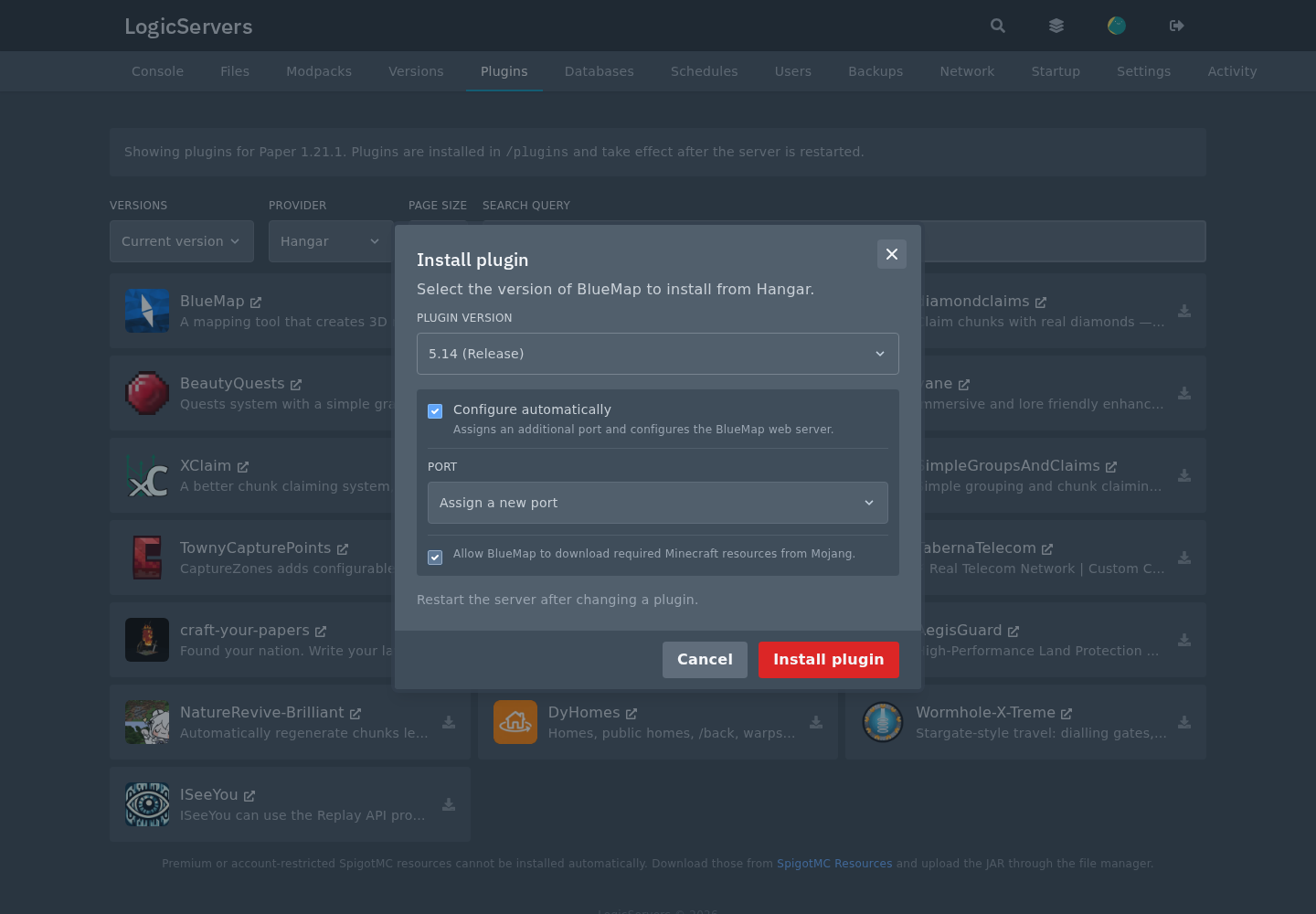
- Clique em Install plugin ou Install mod. Quando a instalação terminar, inicie o servidor e utilize o endereço Web descrito abaixo.
Se não for apresentada uma transferência adequada nem uma opção de configuração automática, utilize o método manual abaixo. Numa instalação controlada pelo painel, o ícone Change version, junto ao JAR instalado, volta a abrir as opções de configuração.
Carregar e configurar o BlueMap manualmente
- Transfira a compilação adequada ao seu servidor a partir da página de instalação do BlueMap. Verifique também os requisitos de Java. Um JAR para Paper e um JAR para Fabric são transferências diferentes.
- Com o servidor parado, abra Files no painel e abra
plugins. Arraste o JAR para o File Manager ou utilize SFTP para o carregar para a mesma pasta. Em Fabric, Forge ou NeoForge, utilizemodse instale as dependências indicadas para essa compilação. Não altere o JAR. - Inicie o servidor uma vez para gerar os ficheiros do BlueMap e, em seguida, pare-o antes de os editar. Abra Network, crie uma atribuição adicional em Network e anote o número da porta.
- Em Files, abra
plugins/BlueMap/core.confnum servidor com plugins ouconfig/bluemap/core.confnum servidor modificado ou Sponge. Definaaccept-downloadcomotruese concordar com a transferência necessária de recursos da Mojang.accept-download: true - Abra
webserver.confna mesma pasta e definaportcom o número da porta adicional atribuída em Network. Por exemplo, se a porta atribuída for25600, a linha deverá ser:port: 25600
Altere a configuração existente em vez de substituir o ficheiro completo por este excerto. Guarde as alterações e inicie o servidor.
Abrir o mapa
Aguarde até a consola indicar que o BlueMap foi carregado e que o servidor Web foi iniciado. Abra http://YOUR_SERVER_IP:YOUR_MAP_PORT/ no navegador, utilizando o endereço IP e a porta adicional indicados em Network. Este é um endereço HTTP, a menos que tenha configurado HTTPS separadamente através de um proxy.
A primeira renderização pode demorar algum tempo. Utilize /bluemap no jogo para verificar o progresso. O BlueMap renderiza dados do mundo que já existem; o terreno por explorar não aparece apenas por abrir a página Web.
