O Dynmap oferece aos jogadores um mapa do servidor atualizado em tempo real no navegador. Pode instalá-lo através do painel, preenchendo automaticamente a porta Web, ou carregar o JAR e editar configuration.txt manualmente.
Instalar através do painel
Nas versões compatíveis, o painel pode instalar o Dynmap e definir a porta Web por si.
- Abra o seu servidor Minecraft no painel de controlo, faça uma cópia de segurança e pare o servidor.
- Abra Plugins ou, num servidor com mods, Mods. Mantenha Versions em Current version, procure Dynmap e clique no ícone de instalação. Escolha uma versão compatível com o software do servidor e a versão do Minecraft.
- Deixe Configure automatically selecionado. Em Port, escolha Assign a new port ou uma alocação secundária não utilizada. Não utilize a porta principal do Minecraft nem uma porta já utilizada por outro plugin.
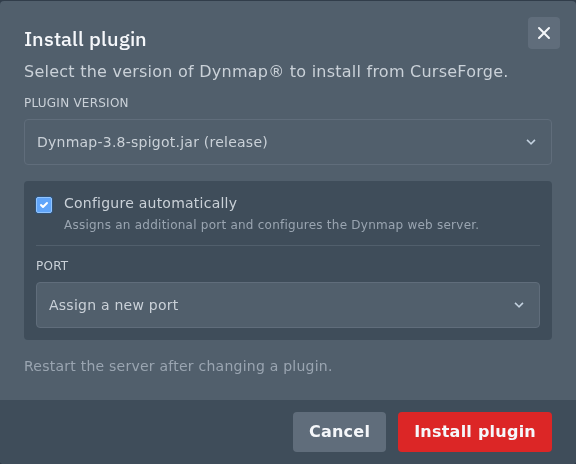
- Clique em Install plugin ou Install mod. Quando a instalação terminar, inicie o servidor e aceda ao endereço Web indicado abaixo.
Se não for apresentada uma versão adequada ou a opção de configuração automática, utilize o método manual abaixo. Numa instalação gerida pelo painel, o ícone Change version, junto ao JAR instalado, abre novamente as opções de configuração.
Instalar o Dynmap manualmente
- Pare o servidor e transfira uma versão compatível do Dynmap a partir do projeto oficial do Dynmap. Utilize a transferência para Spigot/Paper num servidor com plugins ou a versão Fabric/Forge correspondente num servidor com mods.
- Abra Files no painel e aceda a
plugins. Arraste o JAR para o File Manager ou utilize o SFTP para o carregar para a mesma pasta. Para uma versão Fabric ou Forge, coloque o JAR emmods. Inicie o servidor uma vez para criar o ficheiro de configuração e, em seguida, pare-o. - Abra Network e crie uma alocação adicional em Network. Mantenha-a separada da porta do jogo e das portas de outros plugins.
- Abra Files e edite
plugins/dynmap/configuration.txt. Numa instalação como mod, o ficheiro encontra-se normalmente emdynmap/configuration.txt, na pasta principal do servidor. - Procure
webserver-porte altere o valor para a porta alocada. Mantenha o servidor Web integrado ativado. Seguem-se excertos do ficheiro com uma porta de exemplowebserver-port: 25559 disable-webserver: false
Guarde o ficheiro e inicie o servidor. Mantenha todas as outras definições inalteradas.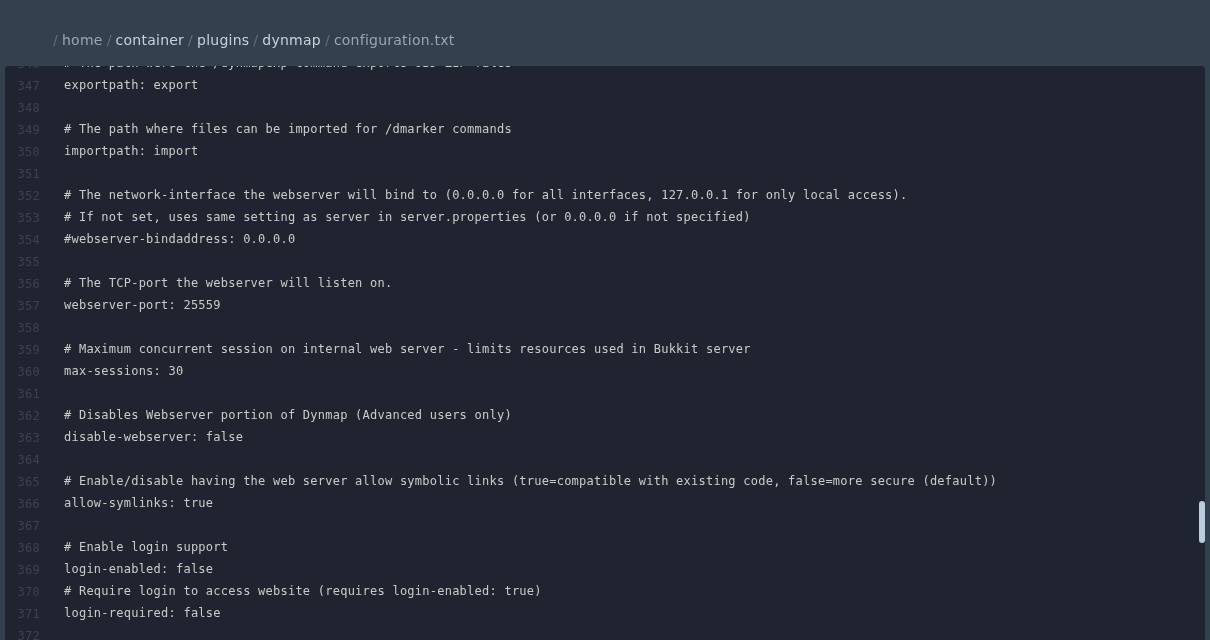
Ver e renderizar o mapa
Abra http://YOUR_SERVER_IP:YOUR_DYNMAP_PORT/. Utilize a porta adicional atribuída ao Dynmap, e não a porta que os jogadores utilizam para entrar no Minecraft.
Se já existir um mundo, pode pedir ao Dynmap para o renderizar através da consola. Substitua world pelo nome real do mundo.
dynmap fullrender worldSe tiver permissão, utilize /dynmap fullrender world dentro do jogo. Uma renderização completa pode utilizar muitos recursos de CPU e espaço em disco num mundo grande, por isso execute-a quando houver menos jogadores. A renderização abrange os chunks existentes; não gera as áreas inexploradas do mundo.
