O squaremap cria um mapa plano do seu mundo Minecraft que os jogadores podem explorar. Precisa de uma porta para o servidor Web integrado, que o painel pode atribuir durante a instalação.
Instalar a partir do painel
Numa versão compatível, o painel pode instalar o squaremap e configurar a porta Web por si.
- Abra o seu servidor Minecraft no painel de controlo, faça uma cópia de segurança e pare o servidor.
- Abra Plugins ou, num servidor com mods, Mods. Mantenha Versions em Current version, procure squaremap e clique no ícone de instalação. Escolha uma versão compatível com o software do servidor e a versão de Minecraft.
- Deixe Configure automatically selecionado. Em Port, escolha Assign a new port ou uma alocação secundária não utilizada. Não utilize a porta principal do Minecraft nem uma porta já utilizada por outro plugin.
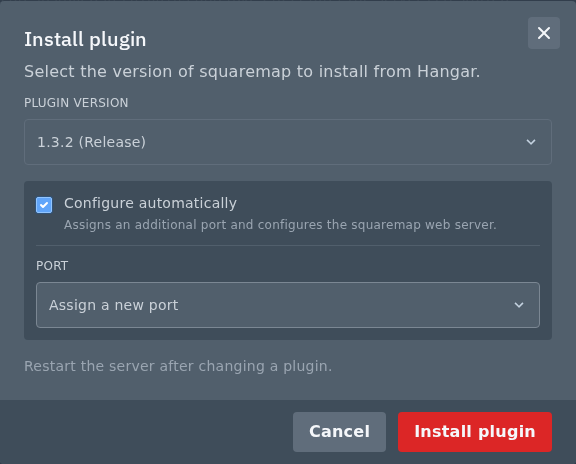
- Clique em Install plugin ou Install mod. Quando a instalação terminar, inicie o servidor e utilize o endereço Web indicado abaixo.
Se não for apresentada uma transferência adequada ou uma opção de configuração automática, utilize o método manual abaixo. Numa instalação gerida pelo painel, o ícone Change version, junto ao JAR instalado, volta a abrir as opções de configuração.
Carregar o squaremap e configurar a porta manualmente
- Pare o servidor e escolha o JAR correto nas versões do squaremap. Utilize uma plataforma de servidor compatível, como Paper, ou a versão correspondente para mods. Um servidor Spigot normal não pode utilizar uma versão exclusiva para Paper.
- Abra Files no painel e aceda a
plugins. Arraste o JAR para o File Manager ou utilize SFTP para o carregar para a mesma pasta. Utilizemodspara uma versão para mods e inclua as dependências indicadas, como Fabric API quando necessário. Inicie o servidor uma vez para criar a configuração e, em seguida, pare-o. - Abra Network e crie uma alocação adicional em Network para o mapa. Não partilhe essa porta com o Minecraft, o chat de voz ou outro mapa Web.
- Em Files, edite
plugins/squaremap/config.ymlno Paper ouconfig/squaremap/config.ymlnum servidor com mods ou Sponge. - Localize
settingse, em seguida,internal-webserver. Mantenha-o ativo, utilize0.0.0.0como endereço de ligação e substitua a porta pela alocação de Network. Por exemplosettings: internal-webserver: enabled: true bind: 0.0.0.0 port: 25582
Edite essas definições existentes e preserve o restante do ficheiro e a respetiva indentação. Alterar apenas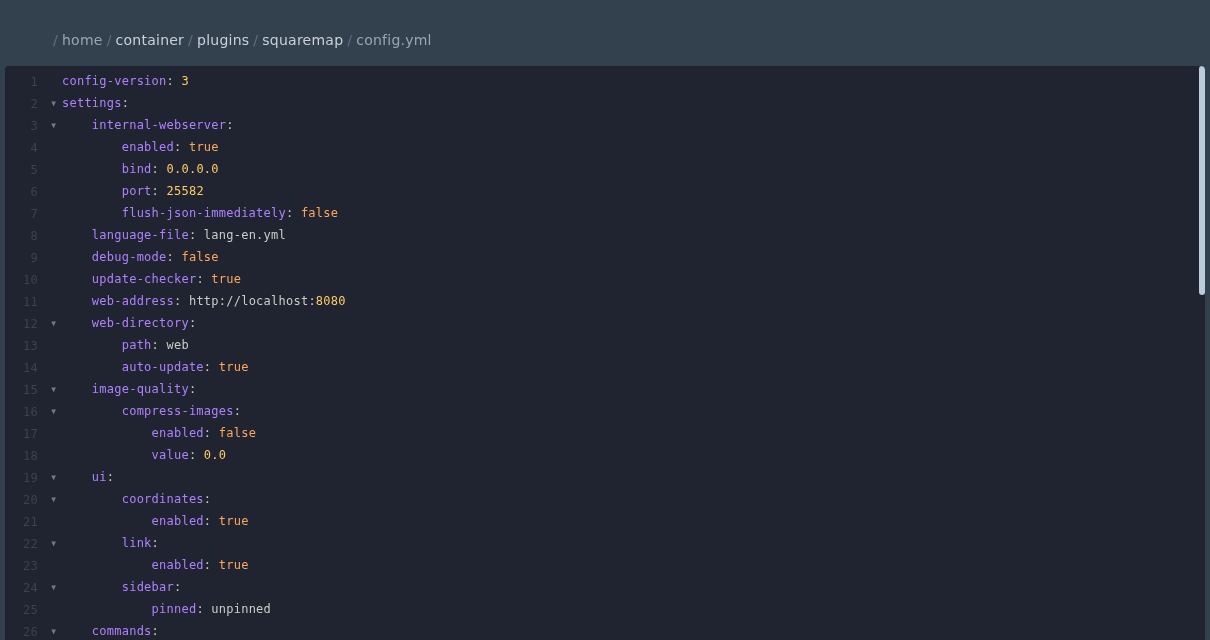
web-addressnão altera a porta em que o servidor Web está à escuta. - Guarde o ficheiro e inicie o servidor.
Abra http://YOUR_SERVER_IP:YOUR_SQUAREMAP_PORT/ num navegador. O mapa pode estar vazio até os chunks serem renderizados. Execute /map help no jogo para ver os comandos disponíveis na versão instalada e, em seguida, utilize o comando fullrender com o nome do mundo para renderizar o terreno existente.
