Pl3xMap cria um mapa no navegador utilizando as cores dos mapas de Minecraft. A configuração manual abaixo consiste em carregar o JAR e atribuir uma porta separada ao servidor Web integrado.
Instalar através do painel
Numa versão compatível, o painel pode instalar o Pl3xMap e configurar a porta Web por si.
- Abra o seu servidor Minecraft no painel de controlo, faça uma cópia de segurança e pare o servidor.
- Abra Plugins ou, num servidor com mods, Mods. Mantenha Versions em Current version, procure Pl3xMap e clique no ícone de instalação. Escolha uma versão compatível com o software do servidor e a versão de Minecraft.
- Deixe Configure automatically selecionado. Em Port, escolha Assign a new port ou uma alocação secundária não utilizada. Não utilize a porta principal do Minecraft nem uma porta já utilizada por outro plugin.
- Clique em Install plugin ou Install mod. Quando a instalação terminar, inicie o servidor e utilize o endereço Web indicado abaixo.
Se não for disponibilizada uma transferência adequada ou uma opção de configuração automática, utilize o método manual abaixo. Numa instalação gerida pelo painel, o ícone Change version ao lado do JAR instalado volta a abrir as opções de configuração.
Algumas versões do Pl3xMap utilizam um único ficheiro de transferência para várias plataformas. No Paper, se o instalador indicar que o Fabric API é obrigatório e comunicar que não consegue encontrar uma versão compatível, utilize o carregamento manual abaixo. O Fabric API é uma dependência dos servidores Fabric; por isso, não o adicione à pasta de plugins de um servidor Paper.
Carregar e configurar o Pl3xMap manualmente
- Transfira uma versão compatível com a sua versão de Minecraft e o software do servidor em Pl3xMap no Modrinth.
- Pare o servidor, abra Files no painel e abra
plugins. Arraste o JAR para o File Manager ou utilize SFTP para o carregar para a mesma pasta. Para uma versão Fabric, Quilt ou Forge compatível, utilizemodse inclua as dependências desse carregador.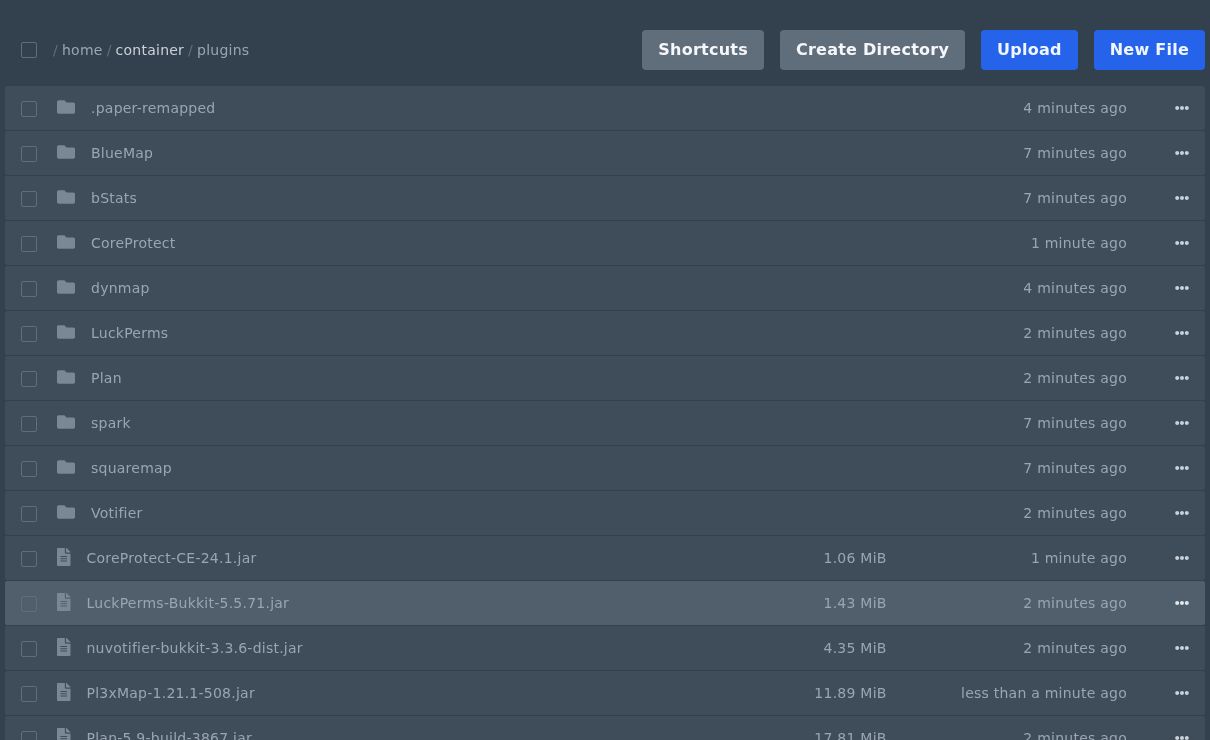
- Inicie o servidor uma vez para que o Pl3xMap crie os seus ficheiros e, em seguida, pare-o. Abra Network e crie uma alocação adicional em Network para o mapa e anote o número da porta.
- Em Files, abra
plugins/Pl3xMap/config.yml. Nas versões para mods, utilizeconfig/pl3xmap/config.yml. - Em
settingseinternal-webserver, defina os valores seguintes. Substitua25599pela porta que lhe foi atribuída.settings: internal-webserver: enabled: true bind: 0.0.0.0 port: 25599
Mantenha o restante ficheiro de configuração, guarde-o e inicie o servidor.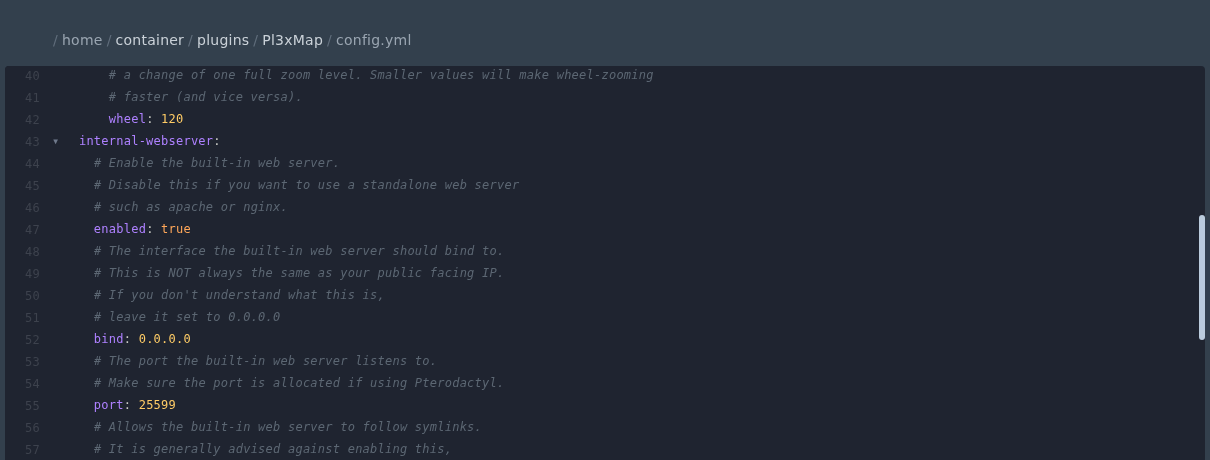
Abra http://YOUR_SERVER_IP:YOUR_PL3XMAP_PORT/ no navegador. Para um mundo existente, execute /map fullrender world no jogo, substituindo world pelo nome do mundo. Na consola, omita a barra inicial. Utilize /map status para verificar a renderização. Uma renderização grande demora algum tempo e utiliza recursos do servidor, por isso evite iniciar várias ao mesmo tempo.
