O Plan regista a atividade dos jogadores e o desempenho do servidor e apresenta-os num painel web. O instalador do painel pode configurar a porta do painel web por si. As contas web e o HTTPS têm ainda de ser configurados separadamente.
Instalar através do painel
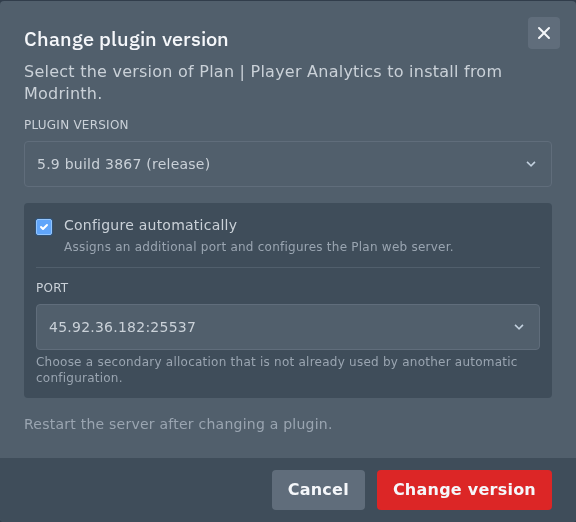
Numa versão compatível, o painel pode instalar o Plan e configurar a respetiva porta web por si.
- Abra o seu servidor de Minecraft no painel de controlo, faça uma cópia de segurança e pare o servidor.
- Abra Plugins ou, num servidor com mods, Mods. Mantenha Versions em Current version, procure Plan e clique no ícone de instalação. Escolha uma versão compatível com o software do servidor e com a versão de Minecraft.
- Deixe Configure automatically selecionado. Em Port, escolha Assign a new port ou uma alocação secundária não utilizada. Não utilize a porta principal de Minecraft nem uma porta já utilizada por outro plugin.
- Clique em Install plugin ou Install mod. Quando a instalação terminar, inicie o servidor e utilize o endereço web indicado abaixo.
Se não for disponibilizada nenhuma transferência adequada ou opção de configuração automática, utilize o método manual abaixo. Numa instalação monitorizada pelo painel, o ícone Change version junto do ficheiro JAR instalado abre novamente as opções de configuração.
Instalar e configurar o Plan manualmente
- Pare o servidor e transfira a compilação adequada ao seu software a partir das versões oficiais do Plan.
- Abra Files no painel e abra
plugins. Arraste o ficheiro JAR para o gestor de ficheiros ou utilize SFTP para o carregar para a mesma pasta. Para uma compilação Fabric, utilizemodse instale as dependências necessárias. Inicie o servidor uma vez e depois pare-o para poder editar a configuração gerada. - Abra Network e crie uma alocação adicional em Network para o painel web do Plan.
- Em Files, edite
plugins/Plan/config.yml. Numa instalação de mod, utilize antesconfig/plan/config.yml. Localize a secção existenteWebserver, ative o servidor web e defina a respetiva porta para a alocação adicional. Por exemploWebserver: Port: 25537 Disable_Webserver: false
Mantenha os restantes valores dessa secção e o resto do ficheiro inalterados. Guarde e inicie o servidor.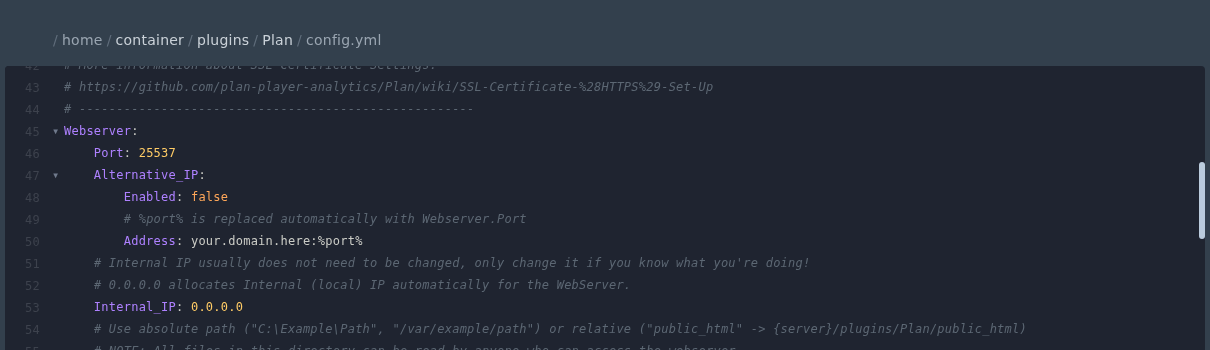
Abrir o painel web
Execute plan info na consola ou /plan info no jogo. Confirme na consola que o servidor web está a iniciar e, em seguida, abra http://YOUR_SERVER_IP:YOUR_PLAN_PORT/. É necessário que jogadores entrem no servidor e que o Plan tenha algum tempo para recolher dados antes de o painel web ser útil.
O início de sessão web do Plan requer HTTPS. Adicionar uma porta no painel não fornece um certificado nem ativa a autenticação. Siga a configuração de HTTPS do Plan antes de permitir o acesso a dados analíticos privados. Depois de configurar o HTTPS, utilize a página de registo ou a ligação /plan register disponibilizada pela versão instalada. Não desative a autenticação apenas para ultrapassar um erro de início de sessão.
