Você pode alterar a senha principal de login do VPS Windows a partir do painel de controle do VPS. Isso é útil se você perdeu a senha do administrador, deseja rotacionar o acesso após compartilhá-la ou precisa definir uma nova senha antes de entregar o VPS a outro administrador.
Isso altera a senha do VPS armazenada pelo painel e usada para acesso normal de administrador do Windows. Guarde a nova senha em um local seguro antes de fechar a página.
Alterar a senha no painel do VPS
- Abra seu serviço de VPS na área do cliente.
- Abra o painel de controle do VPS.
- Abra o VPS Windows que deseja atualizar.
- Clique em Configurações.
- Clique em Alterar Senha.
- Digite a nova senha e, em seguida, digite novamente para confirmar.
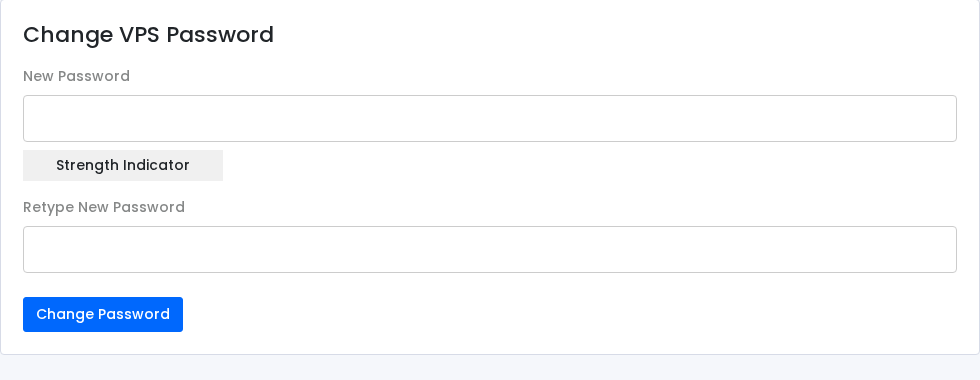
- Clique em Alterar Senha.
- Reinicie o VPS se o Windows não aceitar a nova senha imediatamente.
Após alterar a senha, teste novamente o Acesso Remoto com a nova senha. Se ainda não conseguir entrar, abra o console do VPS e verifique se o Windows terminou de inicializar.
Recuperar a senha a partir do console do Windows
Use isso apenas para um VPS Windows que você possui ou gerencia. Tente primeiro a alteração de senha pelo painel, pois é mais rápido e não requer inicialização em ferramentas de recuperação.
Este método inicializa o VPS a partir da mídia de recuperação do Windows Server, abre o Prompt de Comando antes do Windows iniciar e substitui temporariamente o lançador de acessibilidade na tela de login pelo Prompt de Comando.
Após redefinir a senha, restaure o lançador de acessibilidade original. Não deixe a alteração de recuperação no lugar.
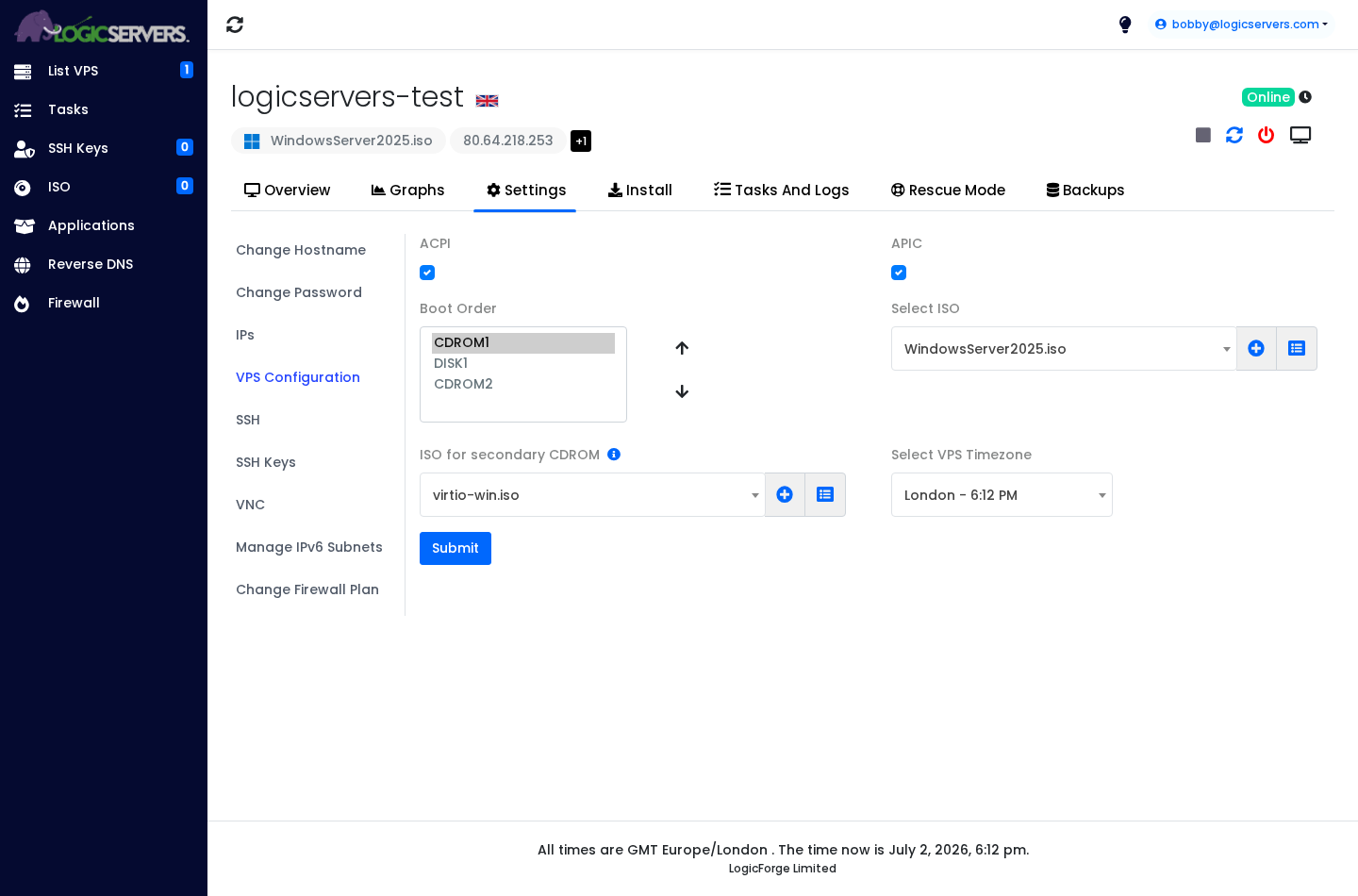
- Anexe o ISO de recuperação ou instalação do Windows Server e o ISO do driver VirtIO ao VPS. Em Configuração do VPS, defina Selecionar ISO para WindowsServer2025.iso, defina ISO para CDROM secundário para virtio-win.iso, mova CDROM1 acima de DISK1 na Ordem de Inicialização, depois clique em Enviar. Se precisar do processo completo de montagem do ISO, use Como adicionar e montar um ISO no seu VPS.
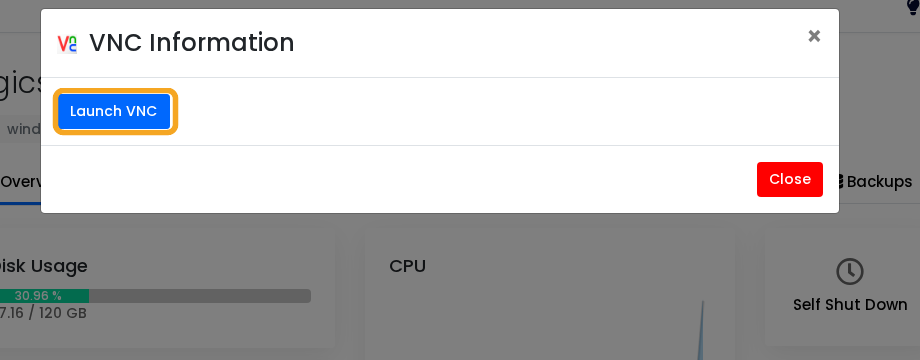
- Abra o console do VPS ou VNC para que você possa assistir à tela de inicialização: Como usar o console do VPS ou VNC.
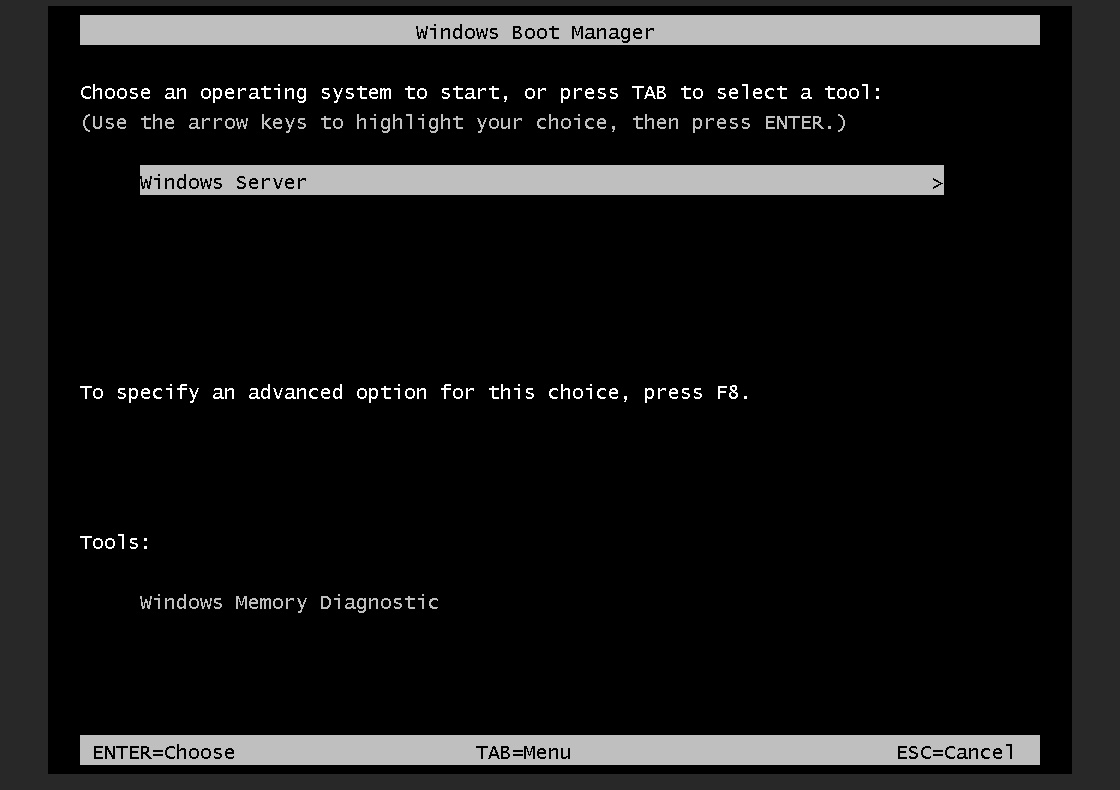
- Reinicie o VPS. Se o console pedir para pressionar uma tecla para inicializar a partir do CD ou DVD, pressione uma tecla rapidamente. Se você vir Gerenciador de Inicialização do Windows, mantenha Windows Server selecionado e pressione Enter. A mesma tela também mostra F8 para opções avançadas de inicialização.
- Quando a tela de Configuração ou recuperação do Windows aparecer, não clique em Instalar agora. Pressione Shift + F10. Isso abre o Prompt de Comando a partir do ambiente de recuperação, antes que a cópia instalada do Windows inicie.
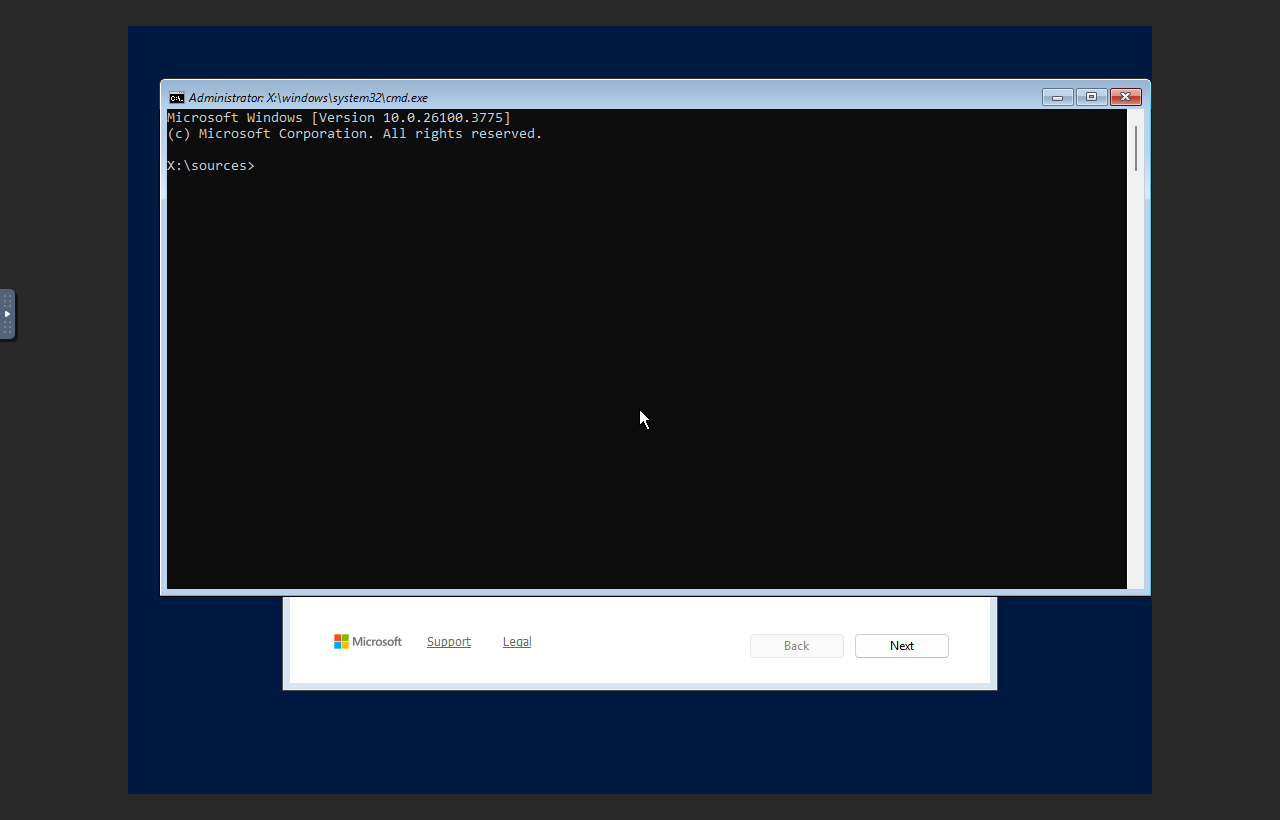
- Encontre a unidade do Windows. Geralmente é
C:, mas o modo de recuperação pode atribuir uma letra diferente. Se o disco não estiver visível, carregue os drivers de armazenamento VirtIO do ISO secundário. Para o guia completo de carregamento de drivers, use Como carregar drivers VirtIO na recuperação do VPS Windows.drvload E:\amd64\2k25\viostor.inf drvload E:\amd64\2k25\vioscsi.inf diskpart list volume exit
Neste exemplo, o disco do Windows aparece como
C:após carregar os drivers. Use a letra da unidade que contém a pasta realWindowsnos próximos comandos.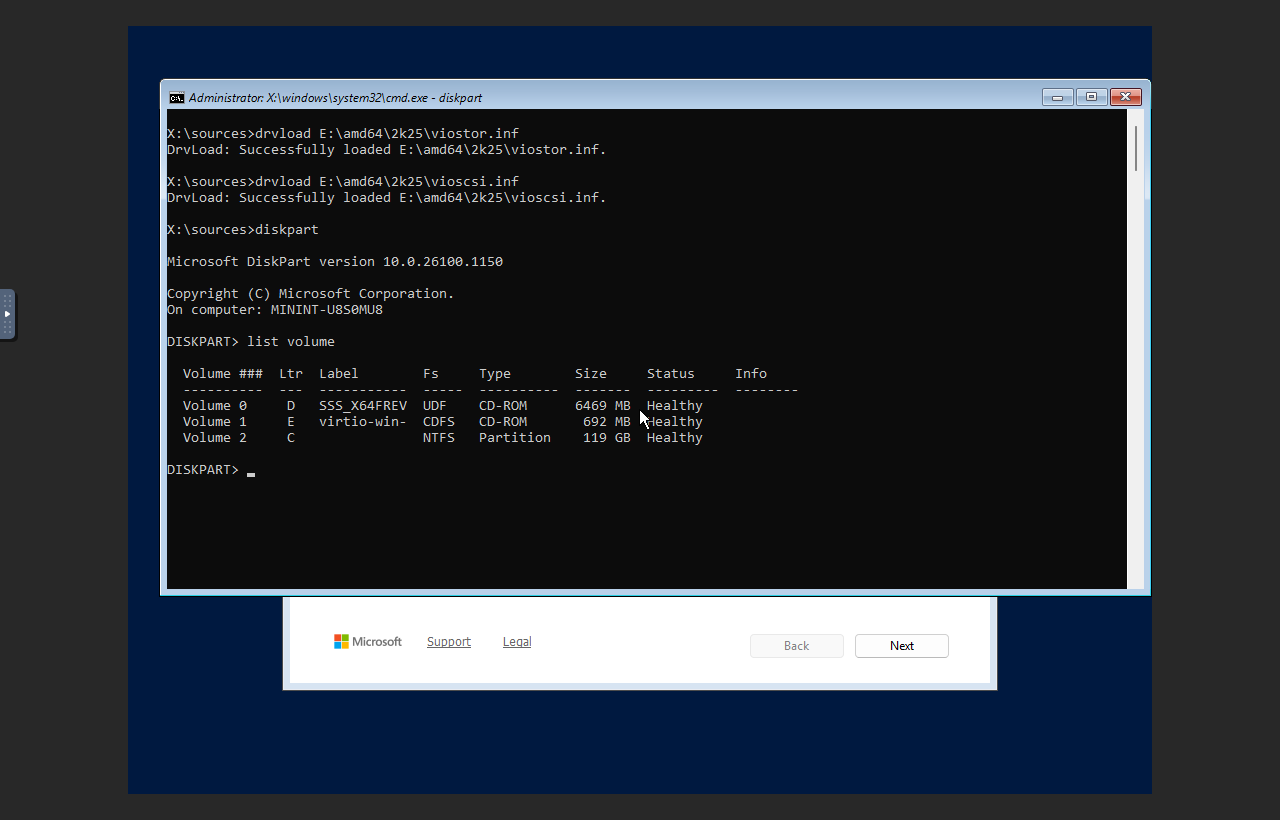
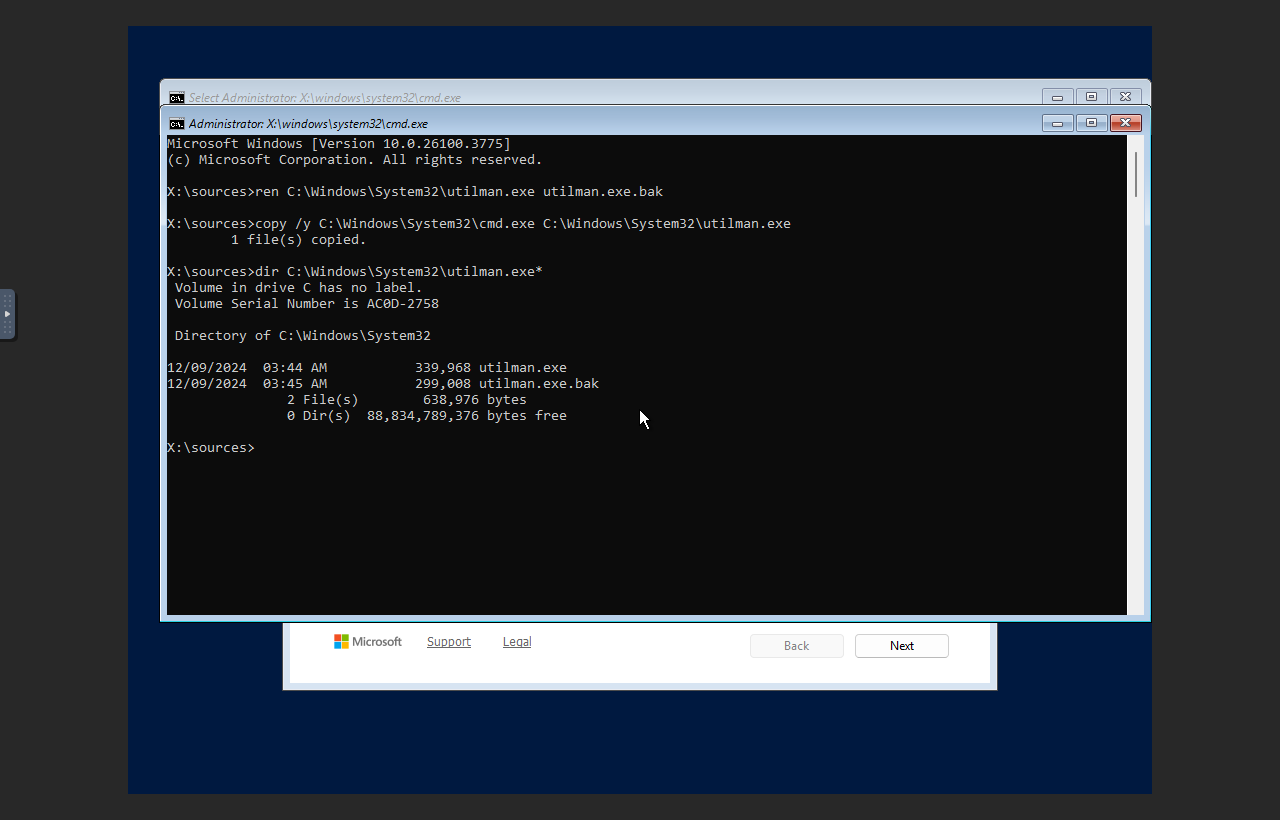
- Faça backup do lançador de acessibilidade e, em seguida, substitua-o pelo Prompt de Comando. Esses comandos usam caminhos absolutos, então você não precisa mudar de diretório primeiro:
ren C:\Windows\System32\utilman.exe utilman.exe.bak
copy /y C:\Windows\System32\cmd.exe C:\Windows\System32\utilman.exe
dir C:\Windows\System32\utilman.exe*
- Volte para o painel do VPS antes de reiniciar no Windows. Defina a Ordem de Inicialização de volta para DISK1, defina os campos ISO de volta para Nenhum, depois clique em Enviar.
- Reinicie o VPS normalmente de volta para o Windows. Você pode reiniciá-lo a partir do painel ou executar isso a partir do Prompt de Comando de recuperação após remover o ISO:
wpeutil reboot
- Na tela de login do Windows, pressione CTRL + ALT + DELETE se o Windows pedir.
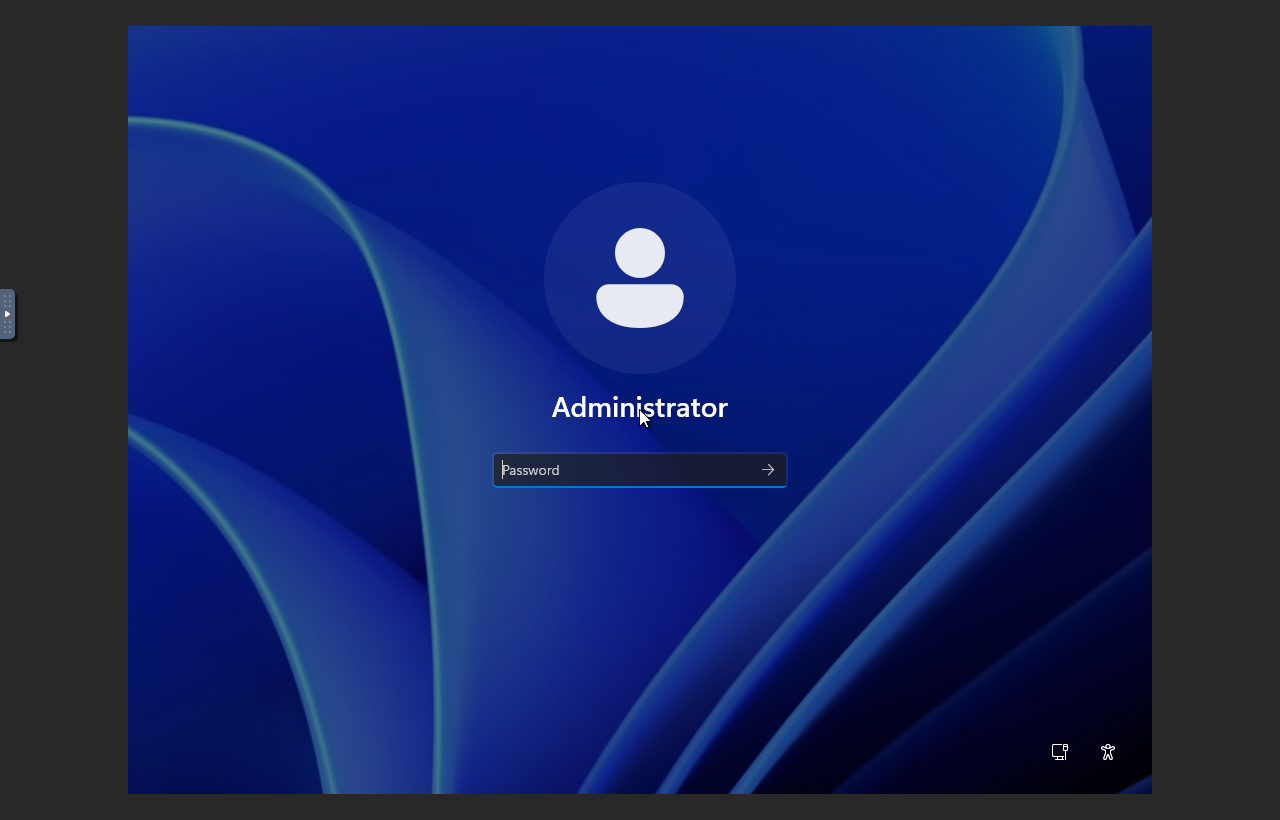
- Clique no ícone de acessibilidade no canto inferior direito. Como
utilman.exefoi temporariamente substituído pelo Prompt de Comando de recuperação, uma janela do Prompt de Comando deve abrir em vez do menu normal de acessibilidade.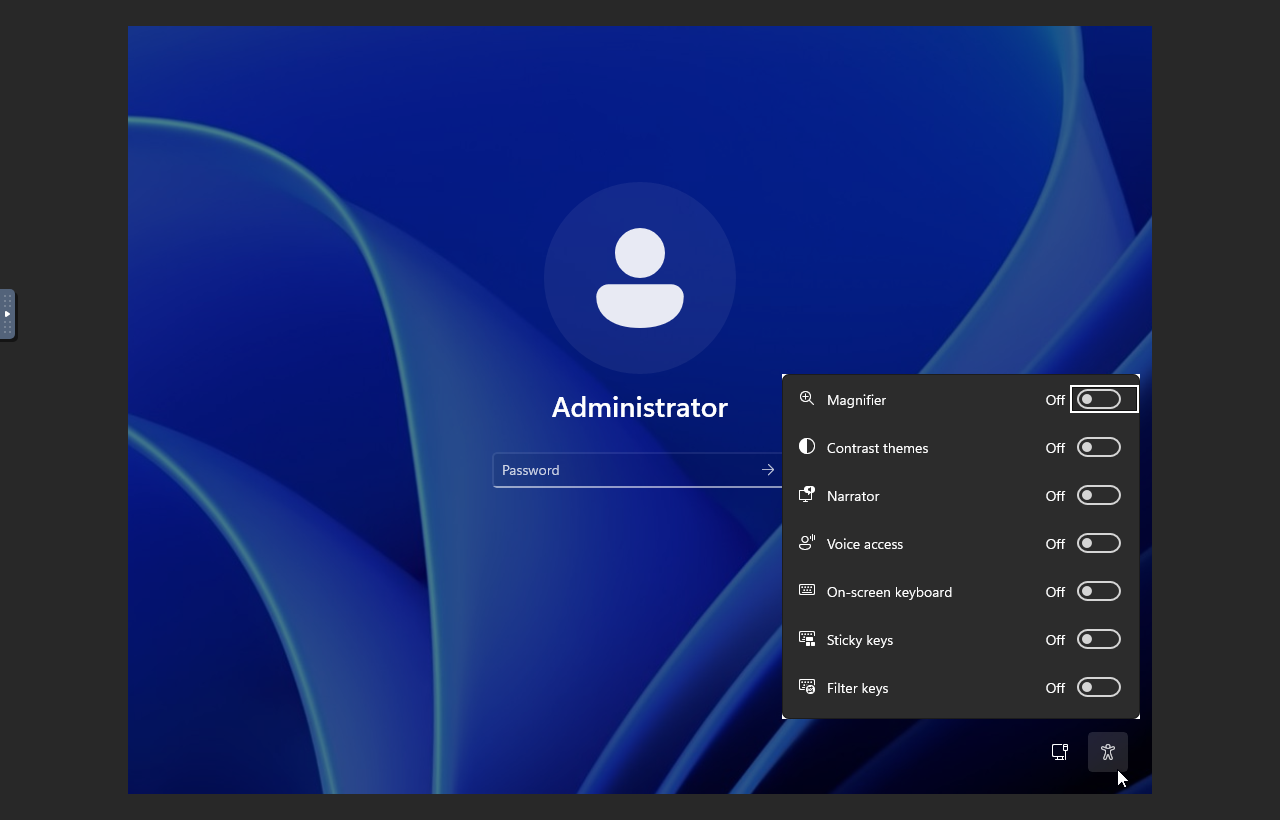
- Se não tiver certeza de qual é a conta de administrador local, liste primeiro os usuários do Windows:
net user
- Defina uma nova senha para a conta. Use aspas se a senha contiver espaços ou caracteres especiais:
net user Administrator "NewStrongPasswordHere"
Se o VPS usar um nome de conta de administrador diferente, substitua
Administratorpelo nome da conta mostrado pornet user.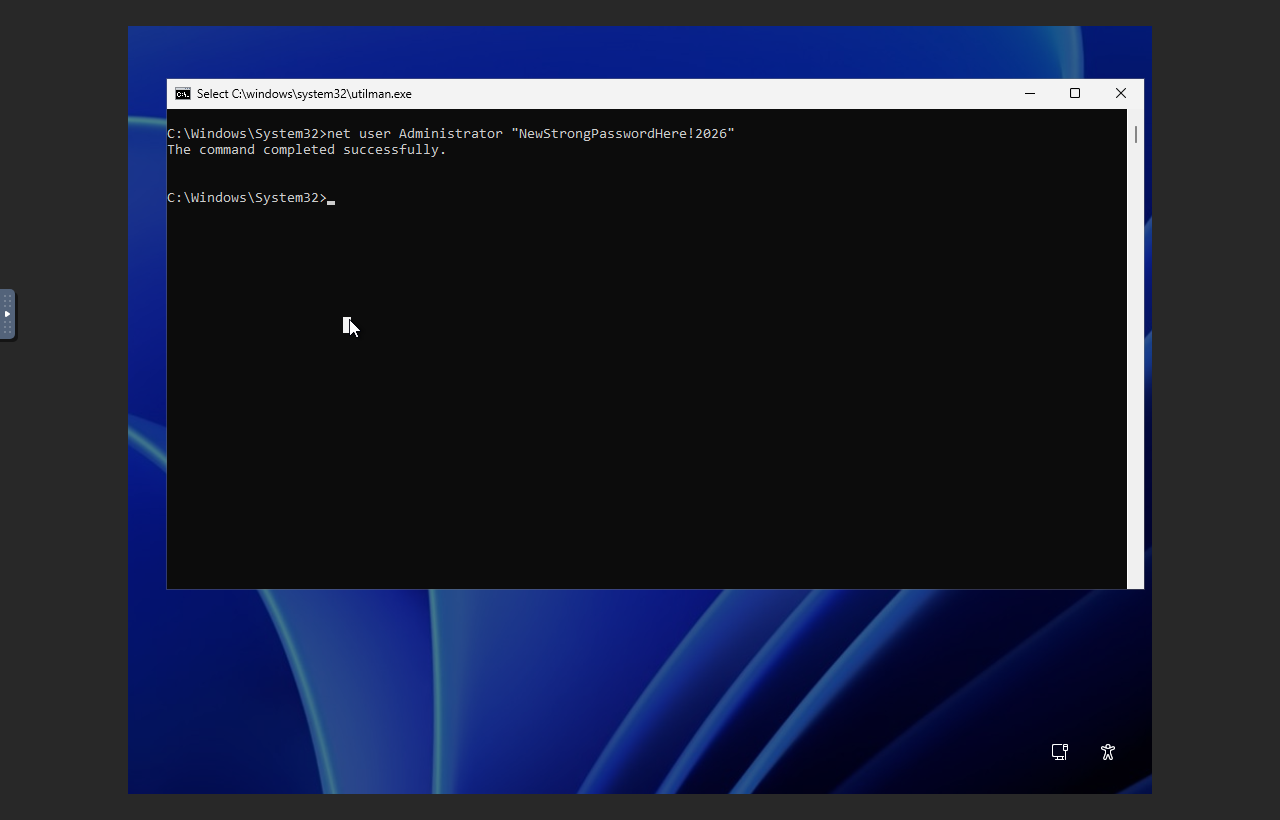
- Entre com a nova senha.
- Abra o Prompt de Comando ou PowerShell como Administrador dentro do Windows.
- Restaure o lançador de acessibilidade original:
copy /y C:\Windows\System32\utilman.exe.bak C:\Windows\System32\utilman.exe
del C:\Windows\System32\utilman.exe.bak
Após restaurá-lo, o ícone de acessibilidade deve abrir o menu normal de acessibilidade novamente, não o Prompt de Comando.
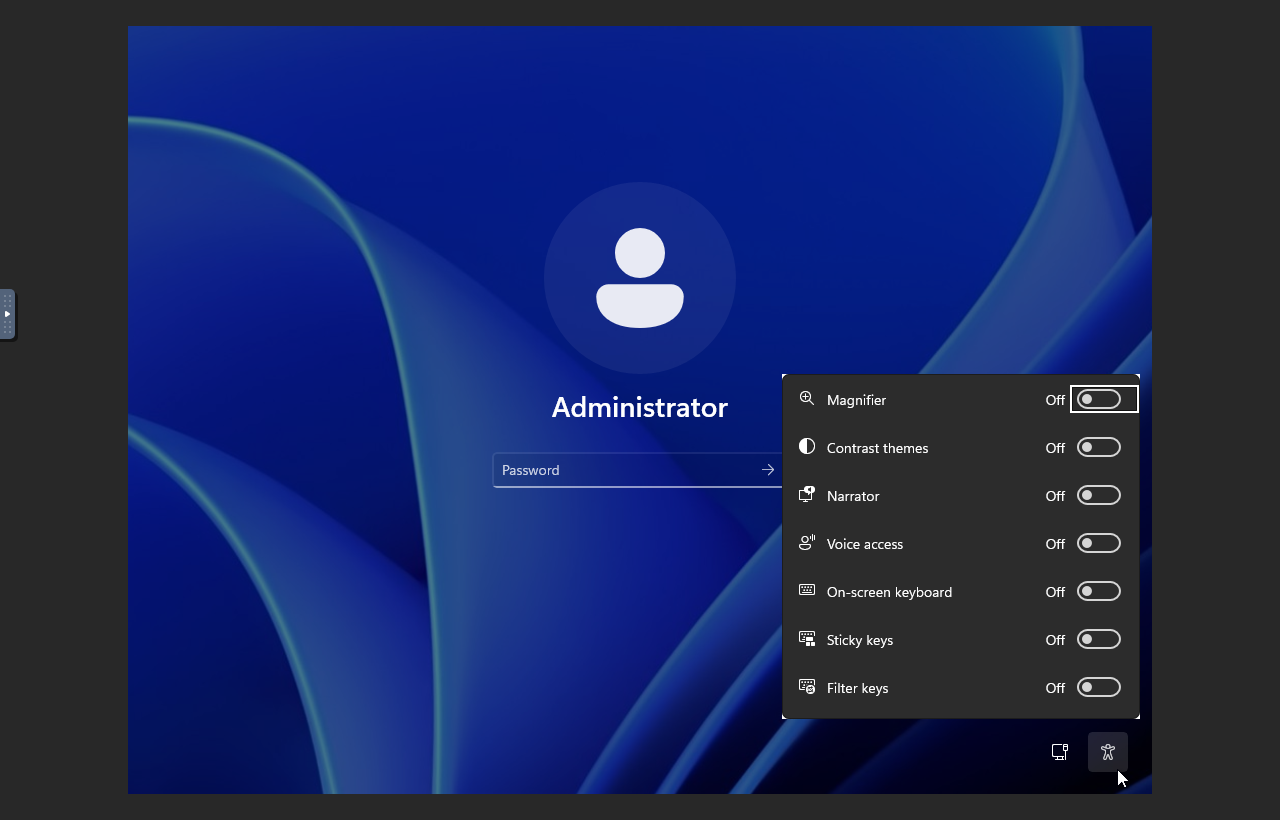
Não deixe utilman.exe substituído pelo Prompt de Comando. Restaure-o após confirmar que a nova senha funciona.
Se o Windows ainda não aceitar a nova senha, verifique se você alterou a conta local correta e se digitou a mesma senha no Acesso Remoto. Você pode repetir o processo de recuperação se precisar definir uma senha diferente.
