A Área de Trabalho Remota é a forma normal de gerir um VPS Windows. Abre uma sessão de ambiente de trabalho para que possa usar o Explorador de Ficheiros, PowerShell, Gestor de Tarefas, Windows Update e aplicações instaladas.
Precisa do endereço IP do VPS, nome de utilizador do Windows e palavra-passe do Windows. O nome de utilizador é geralmente Administrator, a menos que tenha criado outro utilizador do Windows.
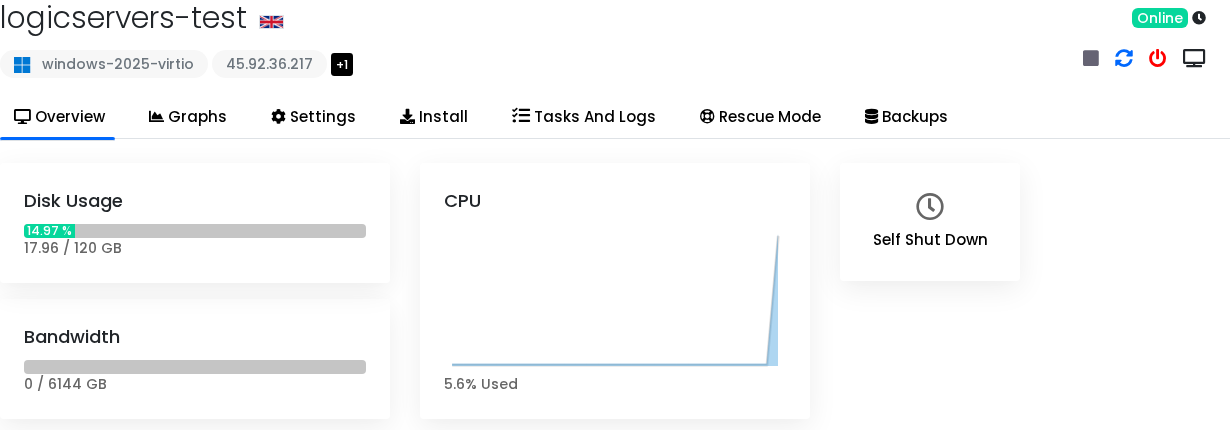
Encontrar o endereço IP do VPS
- Abra o seu serviço VPS a partir da área de cliente.
- Abra o painel de controlo do VPS.
- Copie o endereço IP público da visão geral do VPS.
Conectar a partir do Windows
- Abra o menu Iniciar no seu próprio PC.
- Procure por Conexão de Área de Trabalho Remota.
- Insira o endereço IP do VPS.
- Clique em Conectar.
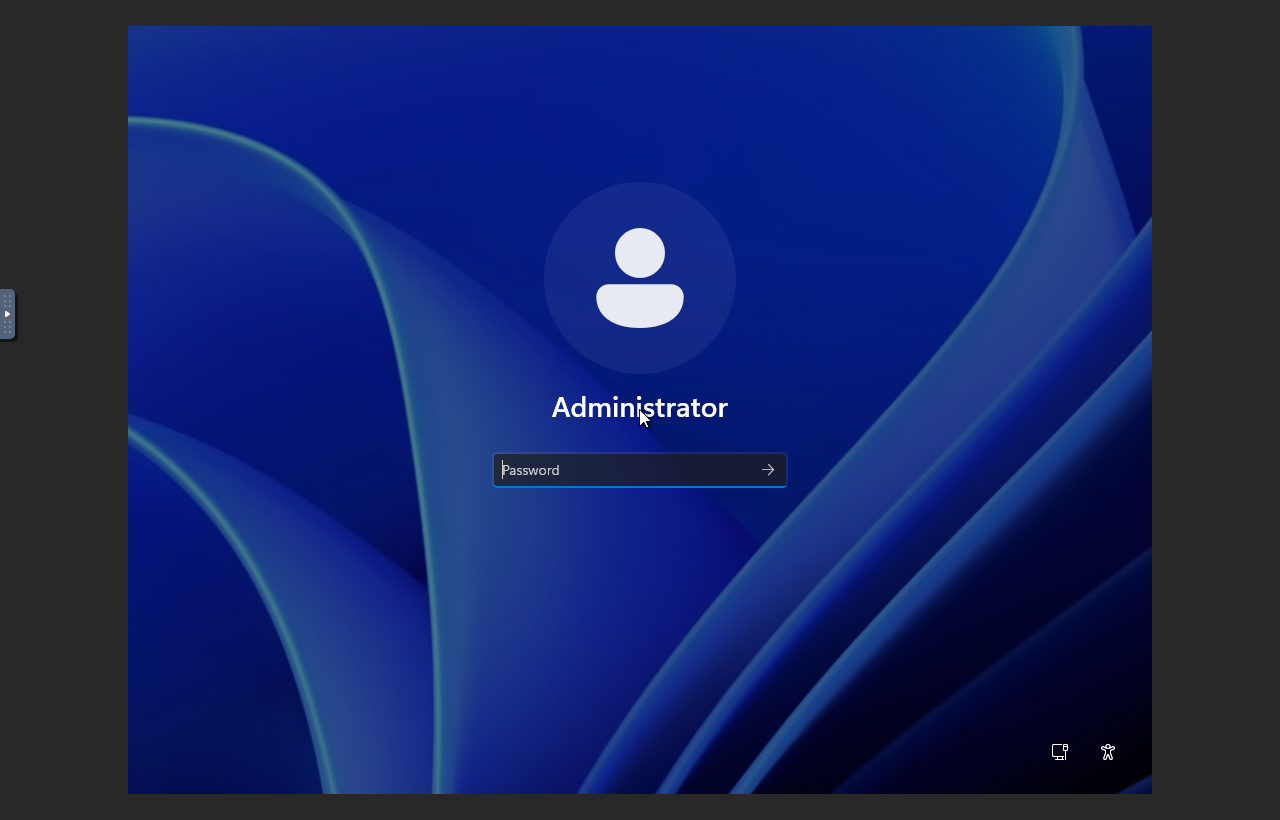
- Insira o nome de utilizador e a palavra-passe do Windows.
Conectar a partir do macOS
- Instale o Microsoft Remote Desktop da App Store.
- Adicione um novo PC.
- Insira o endereço IP do VPS como nome do PC.
- Guarde e abra a conexão.
- Insira o nome de utilizador e a palavra-passe do Windows.
Conectar a partir do Linux
Use um cliente RDP como o Remmina. Crie uma nova conexão RDP, insira o endereço IP do VPS, nome de utilizador e palavra-passe, depois conecte-se.
Se a Área de Trabalho Remota não conectar
| Problema | O que verificar |
|---|---|
| Conexão expira | O VPS pode ainda estar a iniciar, o IP pode estar errado, ou o RDP pode estar bloqueado pelo firewall. |
| Palavra-passe rejeitada | Verifique a palavra-passe e o nome de utilizador do Windows. As palavras-passe são sensíveis a maiúsculas e minúsculas. |
| Ecrã preto ou login preso | Aguarde um minuto, depois tente o console do VPS para ver o que o Windows está a fazer. |
| RDP desativado ou quebrado | Use o acesso VNC/console para reparar o Windows ou alterar a palavra-passe. |
Para recuperação de console, use Como usar o console do VPS ou VNC.
