O PowerShell é a principal ferramenta de linha de comando para gerir um VPS Windows. Pode usá-lo para instalar software, verificar serviços, abrir portas de firewall, executar comandos SteamCMD, reiniciar serviços e resolver problemas de aplicações de servidor.
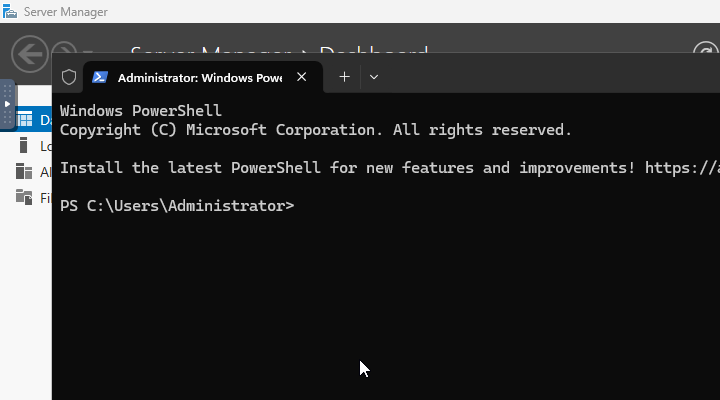
Para a maioria das tarefas de administração de servidor, abra o PowerShell como Administrador para que os comandos tenham permissão para alterar as definições do sistema.
Abrir PowerShell
- Conecte-se ao VPS Windows usando o Remote Desktop ou o console do VPS.
- Clique com o botão direito no botão Iniciar do Windows.
- Clique em Terminal (Admin), Windows PowerShell (Admin) ou PowerShell, dependendo da versão do Windows.
- Aceite o aviso de administrador se o Windows pedir permissão.
Navegar por ficheiros e pastas
| Comando | O que faz |
|---|---|
pwd | Mostra a pasta em que o PowerShell está atualmente. |
cd C:\Servers | Muda para C:\Servers. |
mkdir C:\Servers | Cria uma pasta se ainda não existir. |
dir | Lista ficheiros e pastas na pasta atual. |
copy file.txt C:\Backups\file.txt | Copia um ficheiro. |
Remove-Item C:\Temp\old.zip | Elimina um ficheiro. Verifique o caminho antes de executar isto. |
Descarregar e extrair ficheiros
O PowerShell pode descarregar ficheiros diretamente sem usar um navegador. Substitua o URL e o caminho de saída pelo ficheiro que precisa.
Invoke-WebRequest -Uri "https://example.com/file.zip" -OutFile "C:\Tools\file.zip"
Extrair um ficheiro zip:
Expand-Archive -Path "C:\Tools\file.zip" -DestinationPath "C:\Tools\file" -Force
Isto é útil para ferramentas como SteamCMD, utilitários de servidor, carregadores de mods e arquivos de backup.
Verificar informações de rede
| Comando | O que faz |
|---|---|
ipconfig | Mostra os adaptadores de rede do VPS e informações de IP. |
Test-NetConnection example.com -Port 443 | Testa se o VPS consegue alcançar um host remoto e porta. |
Get-NetTCPConnection -LocalPort 7777 | Verifica se algo está a escutar na porta TCP local 7777. |
Abrir portas do Firewall do Windows
Use isto quando um servidor de jogo ou serviço está a funcionar, mas as conexões externas não conseguem alcançá-lo. Substitua a porta e o nome de exibição pelo serviço que está a permitir.
New-NetFirewallRule -DisplayName "Allow TCP 7777" -Direction Inbound -Protocol TCP -LocalPort 7777 -Action Allow
New-NetFirewallRule -DisplayName "Allow UDP 7777" -Direction Inbound -Protocol UDP -LocalPort 7777 -Action Allow
Para um guia detalhado sobre firewall, use Como abrir portas do Firewall do Windows no seu VPS.
Verificar processos, serviços e recursos
| Comando | O que faz |
|---|---|
Get-Process | Lista processos em execução. |
Get-Process | Sort-Object CPU -Descending | Select-Object -First 10 | Mostra os processos com maior uso de CPU. |
Get-Service | Lista serviços do Windows. |
Restart-Service -Name "ServiceName" | Reinicia um serviço do Windows. |
Get-PSDrive C | Mostra o uso de disco para a unidade C:. |
Reiniciar ou desligar o VPS
Reiniciar o Windows a partir do PowerShell:
Restart-Computer
Desligar o Windows a partir do PowerShell:
Stop-Computer
Se o Remote Desktop não estiver a responder, use os controlos de energia do painel do VPS: Como reiniciar, desligar ou iniciar o seu VPS.
Executar comandos estilo SteamCMD
Muitos guias de servidores de jogos Windows usam o PowerShell para executar o SteamCMD ou um executável de servidor. Mude para a pasta primeiro, depois execute o comando a partir daí:
cd C:\SteamCMD
.\steamcmd.exe +login anonymous +force_install_dir C:\Servers\MyServer +app_update APPID validate +quit
Substitua APPID pelo ID da aplicação de servidor dedicado Steam para o jogo que está a instalar. Se um comando começar com .\, significa “executar este programa a partir da pasta atual”.
Se estiver a seguir um dos nossos guias de servidores de jogos VPS Windows, copie os comandos exatamente e execute-os uma linha de cada vez, a menos que o guia diga especificamente o contrário.
