O Firewall do Windows controla quais conexões de entrada são permitidas no seu VPS Windows. Se instalar um servidor de jogos, serviço web, base de dados ou ferramenta remota, pode ser necessário permitir a sua porta antes que jogadores ou utilizadores possam conectar-se.
Apenas abra as portas que o seu software realmente necessita. Abrir portas adicionais aumenta a quantidade de tráfego que pode chegar ao VPS.
Abrir uma porta com PowerShell
- Conecte-se ao VPS Windows usando o Remote Desktop ou o console do VPS.
- Abra o PowerShell como Administrador.
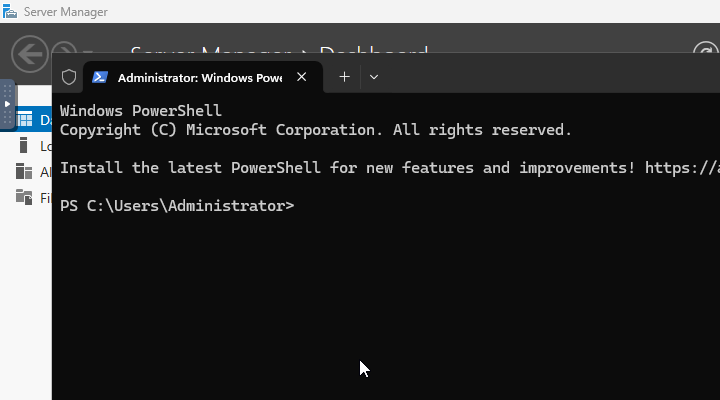
- Execute um comando como este, substituindo
7777pela porta que necessita:
New-NetFirewallRule -DisplayName "Allow TCP 7777" -Direction Inbound -Protocol TCP -LocalPort 7777 -Action Allow
Para uma porta UDP, altere -Protocol TCP para -Protocol UDP:
New-NetFirewallRule -DisplayName "Allow UDP 7777" -Direction Inbound -Protocol UDP -LocalPort 7777 -Action Allow
Alguns servidores de jogos necessitam de mais de uma porta. Adicione uma regra por porta/protocolo, ou use uma lista separada por vírgulas se o mesmo protocolo se aplicar a todas elas:
New-NetFirewallRule -DisplayName "Allow Game Ports" -Direction Inbound -Protocol UDP -LocalPort 7777,7778,27015 -Action Allow
Verificar a porta
Inicie o software que escuta na porta e teste a partir de fora do VPS. Uma regra de firewall por si só não faz uma porta responder; o serviço também deve estar em execução e a escutar nessa porta.
Se o seu VPS também tiver um plano de firewall de painel aplicado, certifique-se de que o firewall do painel permite a mesma porta. As regras do Firewall do Windows e do firewall a nível de painel podem afetar o acesso.
