如何管理Windows VPS上的Windows更新

Windows更新可以保持VPS的安全,但也可能需要重启。对于游戏服务器,计划在空闲时间进行更新重启,以免玩家意外断线。

在重要服务器上进行大型更新批次之前,请先备份VPS:如何备份和恢复您的VPS


检查更新

  1. 使用远程桌面连接到VPS。
  2. 打开设置
  3. 进入Windows更新
  4. 点击检查更新
  5. 安装可用的更新。


使用PowerShell检查更新历史

以管理员身份打开PowerShell并运行:

Get-HotFix | Sort-Object InstalledOn -Descending | Select-Object -First 10
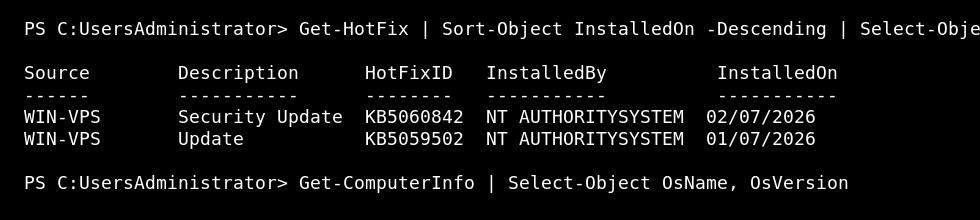
Windows VPS PowerShell显示最近安装的Windows更新


重启游戏VPS之前

如果VPS运行游戏服务器,请在重启前保存或干净地停止游戏。对于有计划的社区,先宣布维护窗口,以免玩家在没有警告的情况下断线。

如果Windows更新长时间卡住,请在强制重启前检查任务管理器和Windows更新屏幕。


更新后重启

  1. 干净地停止游戏服务器或重要应用程序。
  2. 如果Windows提示需要重启,请重启VPS。
  3. 重启后重新登录。
  4. 重新启动服务并检查其是否正常工作。


检查上次启动时间

Get-CimInstance Win32_OperatingSystem | Select-Object LastBootUpTime

除非已经进行了备份,否则避免同时启动大型游戏更新和Windows更新。

  • 0 用戶發現這個有用
這篇文章有幫助嗎?

相關文章

在您的 Windows VPS 上安装 SteamCMD

SteamCMD 是 Valve 的命令行工具,用于在 Windows VPS 上下载和更新专用服务器文件。许多自托管的 Steam...

如何更改您的Windows VPS管理员密码

您可以从VPS控制面板更改主要的Windows VPS登录密码。如果您丢失了管理员密码、想在共享后更改访问权限,或需要在将VPS交给其他管理员之前设置新密码,这将非常有用。...

如何在您的VPS上打开Windows防火墙端口

Windows防火墙控制哪些入站连接被允许进入您的Windows VPS。如果您安装了游戏服务器、Web服务、数据库或远程工具,您可能需要先允许其端口,以便玩家或用户可以连接。...

如何在 Windows VPS 上打开和使用 PowerShell

PowerShell 是管理 Windows VPS 的主要命令行工具。您可以使用它安装软件、检查服务、打开防火墙端口、运行 SteamCMD 命令、重启服务以及排查服务器应用程序问题。...

如何使用远程桌面连接到Windows VPS

远程桌面是管理Windows VPS的常用方式。它打开一个桌面会话,使您可以使用文件资源管理器、PowerShell、任务管理器、Windows更新和已安装的应用程序。...