Os serviços Windows funcionam em segundo plano e são frequentemente utilizados por bases de dados, servidores web, ferramentas de monitorização e alguns auxiliares de servidores de jogos. Reiniciar um serviço pode aplicar alterações de configuração ou recuperar um processo bloqueado.
- Conecte-se ao VPS Windows com o Remote Desktop.
- Abra o menu Iniciar e procure por Serviços.
- Encontre o serviço que deseja reiniciar.
- Clique com o botão direito e escolha Reiniciar.
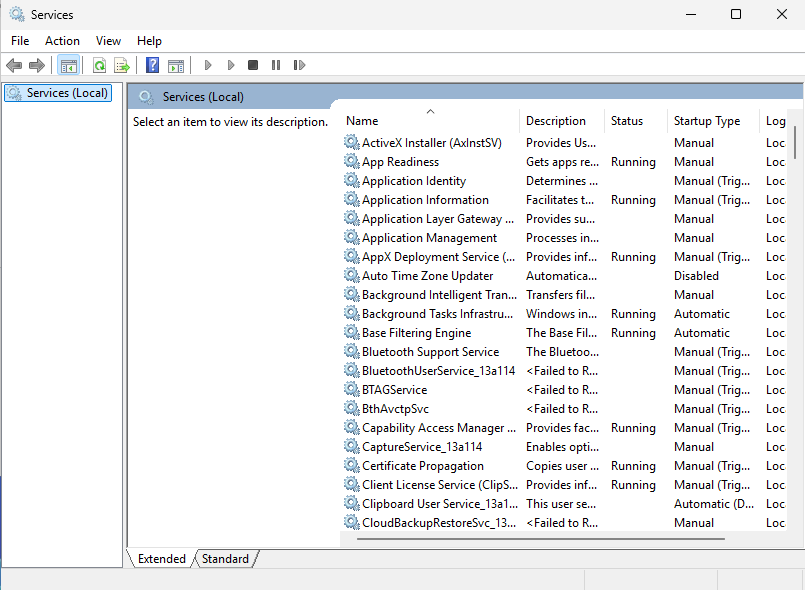
- Verifique a aplicação ou servidor de jogos após o reinício.
Também pode reiniciar um serviço a partir de uma janela do PowerShell como Administrador:
Restart-Service -Name "ServiceName"
Liste os serviços e encontre o nome exato com:
Get-Service
Não reinicie serviços que não reconhece num VPS ativo. Se o VPS hospeda clientes ou jogadores, agende reinícios durante períodos de menor atividade.
Ações comuns de serviço
| Ação | Use quando |
|---|---|
| Iniciar | O serviço está parado e deve estar em execução. |
| Parar | Precisa desligar o serviço antes de atualizações, edições de ficheiros ou backups. |
| Reiniciar | Alterou a configuração e precisa que o serviço recarregue. |
| Propriedades | Precisa verificar o tipo de inicialização, nome do serviço ou conta de logon. |
Para servidores de jogos, prefira o comando de salvar ou parar do próprio jogo antes de parar qualquer serviço Windows que o controle.
