Manter os ficheiros do servidor de jogos organizados facilita as atualizações, backups, resolução de problemas e migrações. Evite espalhar ficheiros do servidor pelas pastas de Downloads, Ambiente de Trabalho e pastas temporárias.
- Conecte-se ao VPS Windows com o Remote Desktop.
- Crie uma pasta principal para os ficheiros do servidor, como
C:\Servers. - Crie subpastas para ferramentas, backups e cada servidor de jogo.
- Mantenha os ficheiros zip descarregados e instaladores em
C:\Toolsou remova-os após a extração. - Mantenha backups manuais em
C:\Backupsou mova-os para fora do VPS quando já não forem necessários.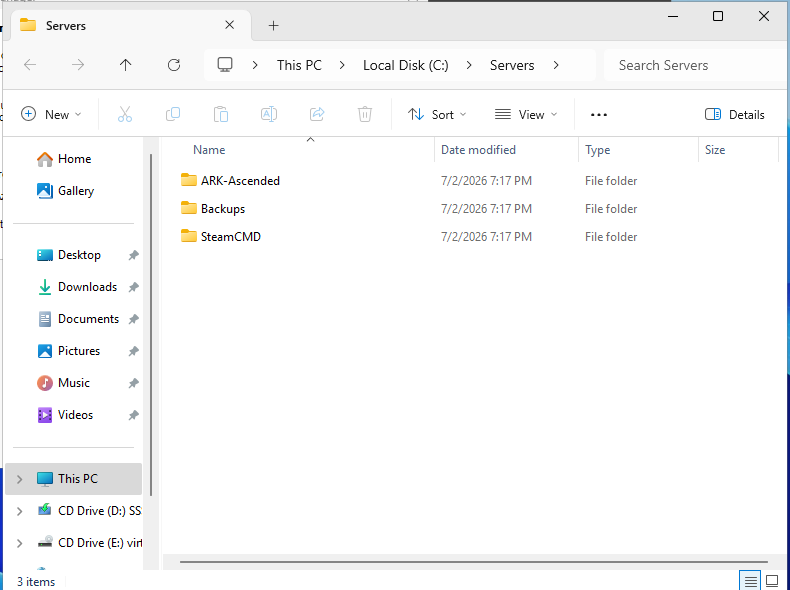
Um layout simples é:
C:\Servers
C:\Servers\SteamCMD
C:\Servers\GameName
C:\Backups
C:\Tools
Não execute servidores de jogos de produção a partir da pasta de Downloads. Mantenha um nome de pasta claro por jogo para que possa fazer backup e atualizar os ficheiros corretos mais tarde.
Exemplo de layout
| Pasta | Uso |
|---|---|
C:\Servers\SteamCMD | Ficheiros SteamCMD e ferramenta de atualização. |
C:\Servers\ARKSA | Uma instalação de servidor de jogo. |
C:\Backups | Cópias de backup manuais antes de atualizações ou edições de configuração. |
C:\Tools | Instaladores, scripts e utilitários de administração. |
Use nomes que façam sentido para o servidor. Uma estrutura de pastas clara poupa tempo quando precisar de restaurar um save, mover um servidor ou encontrar logs mais tarde.
