As atualizações do Windows mantêm o VPS seguro, mas podem também exigir um reinício. Para servidores de jogos, planeie reinícios de atualização durante períodos de menor atividade para que os jogadores não sejam desconectados inesperadamente.
Faça um backup do VPS antes de grandes lotes de atualizações em servidores importantes: Como fazer backup e restaurar o seu VPS.
Verificar atualizações
- Conecte-se ao VPS com o Remote Desktop.
- Abra Definições.
- Vá para Windows Update.
- Clique em Verificar atualizações.
- Instale as atualizações disponíveis.
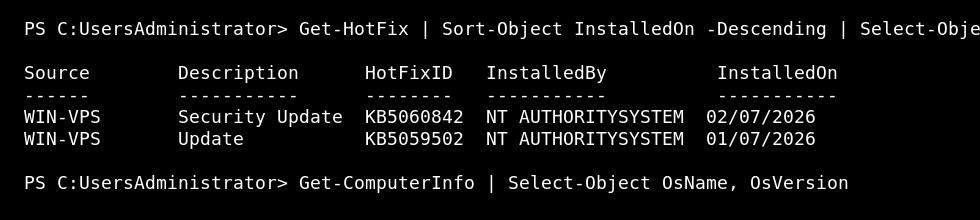
Verificar histórico de atualizações com PowerShell
Abra o PowerShell como Administrador e execute:
Get-HotFix | Sort-Object InstalledOn -Descending | Select-Object -First 10
Antes de reiniciar um VPS de jogo
Se o VPS executar um servidor de jogo, guarde ou pare o jogo de forma limpa antes de reiniciar. Para comunidades agendadas, anuncie a janela de manutenção primeiro para que os jogadores não sejam desconectados sem aviso.
Se o Windows Update estiver bloqueado por muito tempo, verifique o Gestor de Tarefas e a tela do Windows Update antes de forçar um reinício.
Reiniciar após atualizações
- Pare os servidores de jogos ou aplicações importantes de forma limpa.
- Reinicie o VPS se o Windows indicar que é necessário um reinício.
- Faça login novamente após o reinício.
- Inicie os serviços novamente e verifique se funcionam.
Verificar o último tempo de inicialização
Get-CimInstance Win32_OperatingSystem | Select-Object LastBootUpTime
Evite iniciar grandes atualizações de jogos e atualizações do Windows ao mesmo tempo, a menos que já tenha feito um backup.
