Verificar as portas de escuta informa se o software está realmente à espera de conexões no seu VPS Windows. Utilize isto quando um servidor de jogos, servidor web, ferramenta RCON ou base de dados não estiver acessível.
Se a aplicação não estiver a escutar localmente, abrir uma regra de firewall não a tornará acessível. Inicie primeiro o servidor de jogos ou aplicação e depois verifique a porta.
- Conecte-se ao VPS Windows com o Remote Desktop.
- Abra o PowerShell como Administrador.
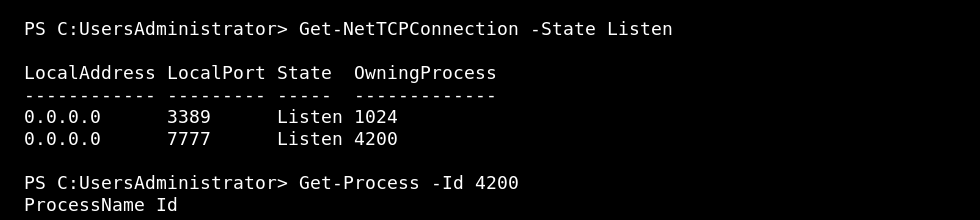
- Liste as portas TCP de escuta:
Get-NetTCPConnection -State Listen
- Filtre por uma porta TCP específica:
Get-NetTCPConnection -LocalPort 7777
- Mostre o processo que possui uma porta TCP de escuta:
$connection = Get-NetTCPConnection -LocalPort 7777 -State Listen
Get-Process -Id $connection.OwningProcess
- Para portas de jogos UDP, verifique os endpoints UDP:
Get-NetUDPEndpoint -LocalPort 7777
Se a porta estiver a escutar mas inacessível
- Verifique se o Firewall do Windows permite a porta e o protocolo.
- Verifique quaisquer regras de firewall do painel do VPS.
- Confirme se o jogo utiliza a porta que está a testar.
- Para portas de jogos UDP, teste através do cliente do jogo sempre que possível.
