O Agendador de Tarefas do Windows permite executar um script, programa, tarefa de backup, comando de limpeza ou assistente de reinício a uma hora definida. É útil num VPS Windows quando deseja que uma tarefa repetível seja executada sem deixar uma sessão de Ambiente de Trabalho Remoto aberta.
Para servidores de jogos, tenha cuidado com reinícios agendados ou scripts de atualização. Avise os jogadores primeiro, evite horários de pico e teste a tarefa manualmente antes de confiar nela.
Antes de criar a tarefa, certifique-se de que o script, ficheiro batch ou comando funciona quando o executa manualmente. Coloque-o num caminho claro, como C:\Scripts\daily-task.ps1, para que seja fácil de encontrar mais tarde.
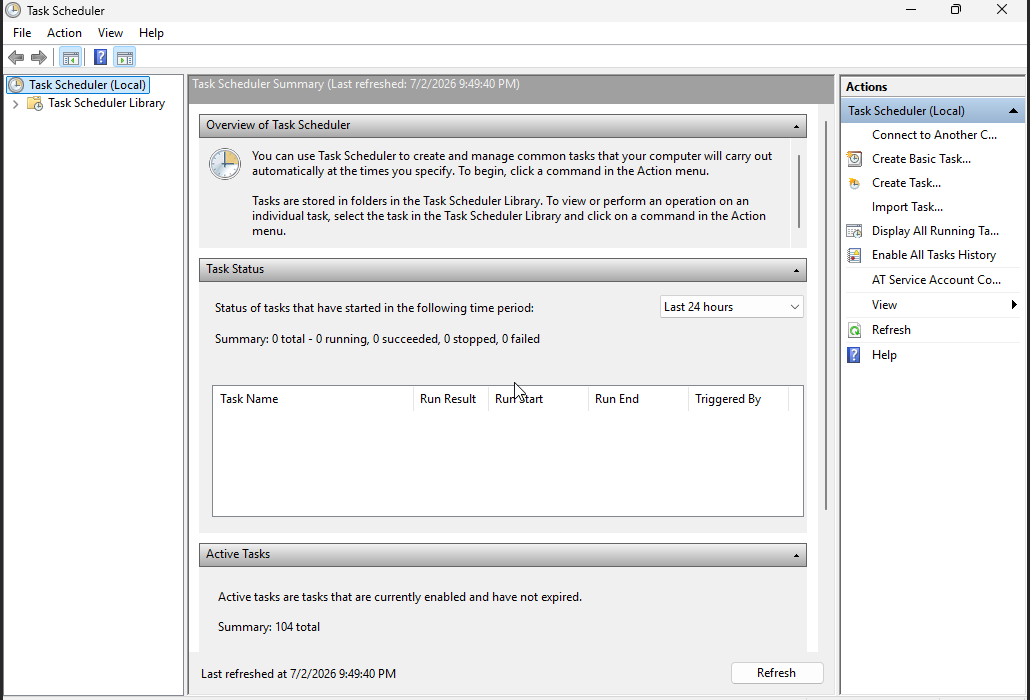
- Conecte-se ao VPS com o Ambiente de Trabalho Remoto. Abra o menu Iniciar, procure por Agendador de Tarefas e abra-o. No painel Ações, clique em Criar Tarefa Básica.
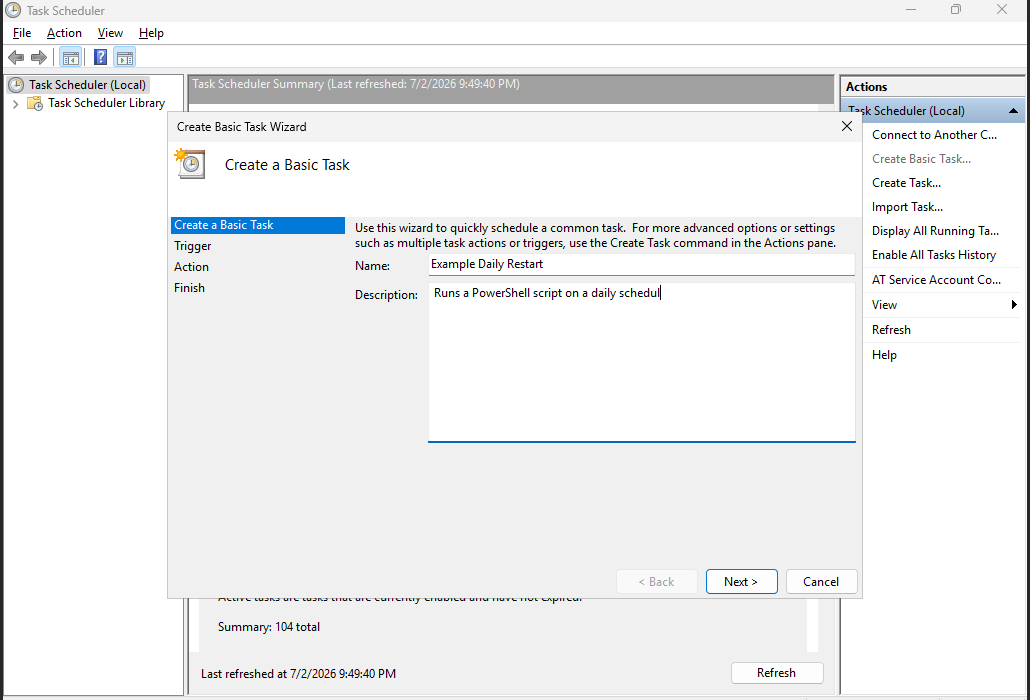
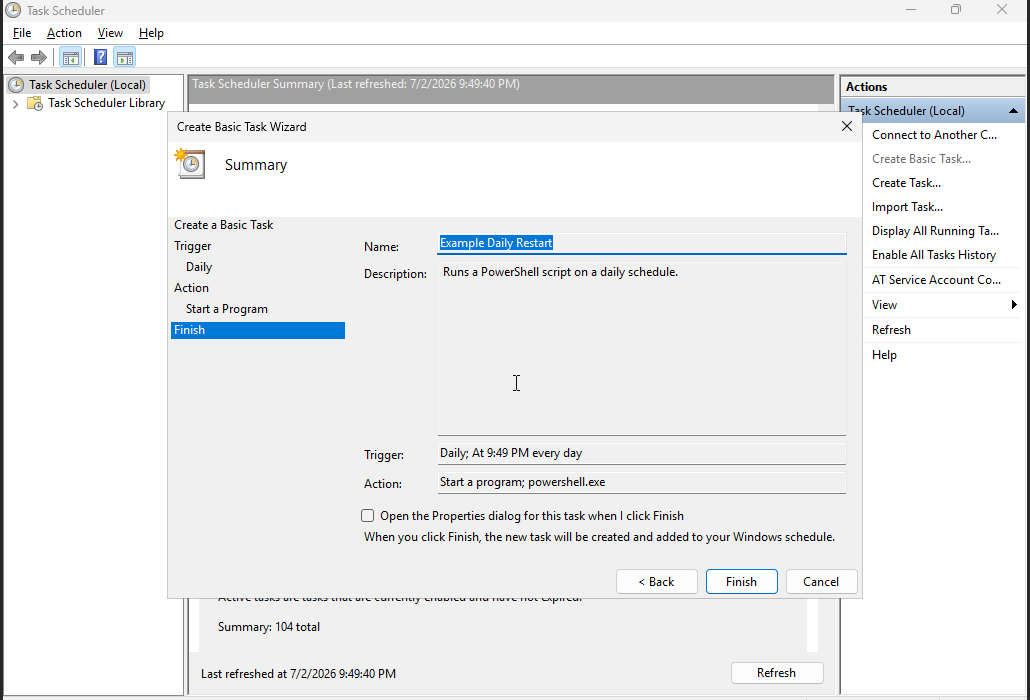
- Insira um nome e descrição claros para a tarefa. Use um nome que explique o que a tarefa faz, como Exemplo de Reinício Diário, depois clique em Seguinte.
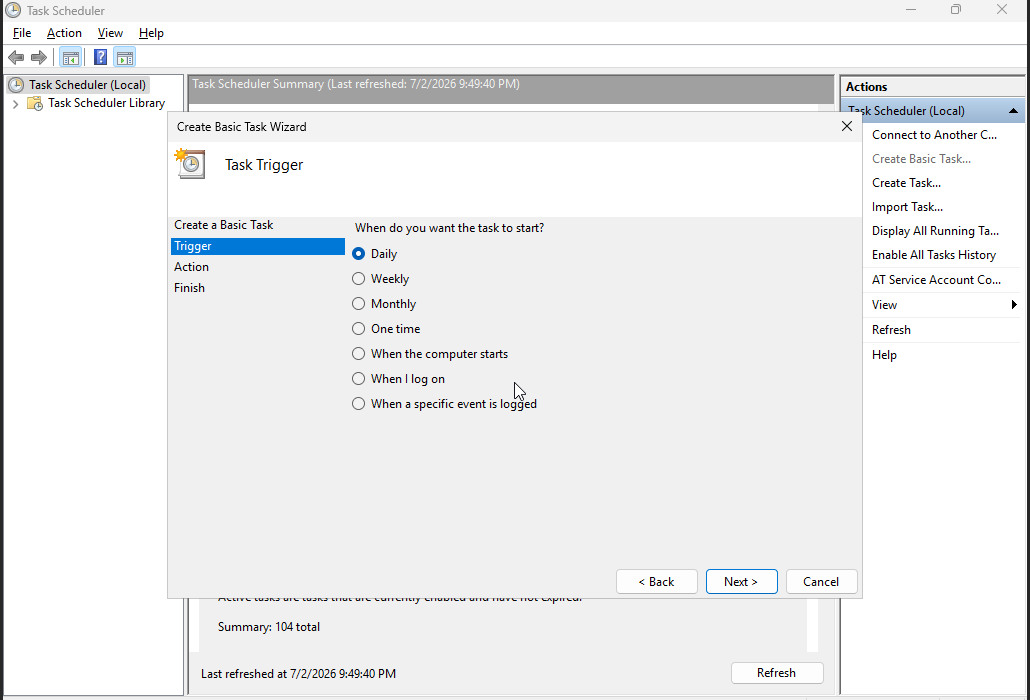
- Escolha quando a tarefa deve ser executada. Por exemplo, selecione Diariamente se deve ser executada uma vez por dia, depois clique em Seguinte.
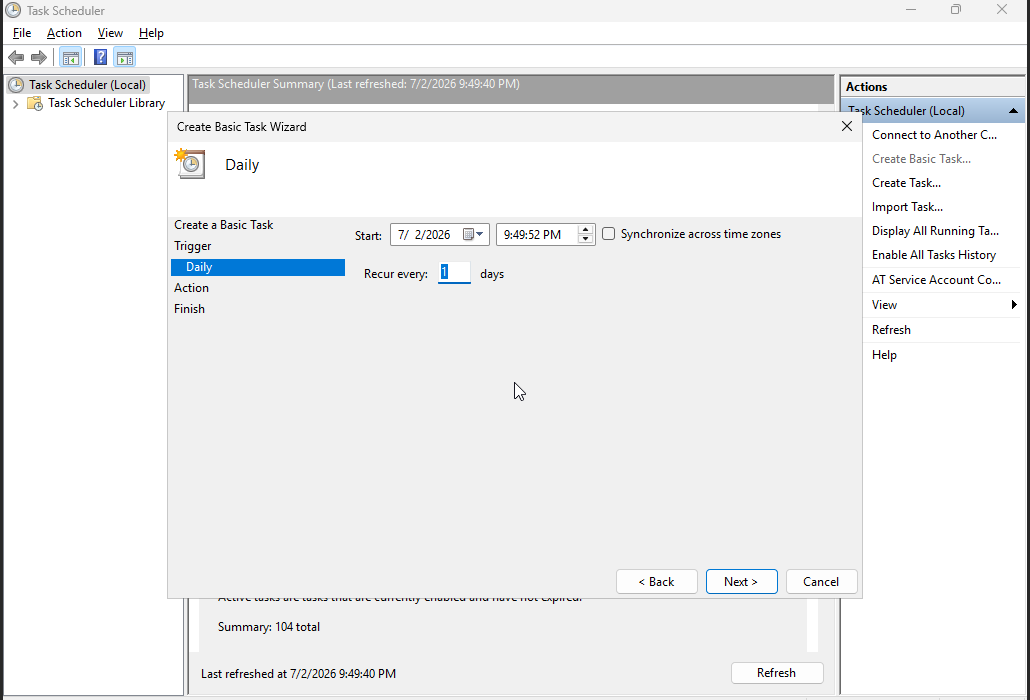
- Defina a hora do agendamento e o intervalo de repetição. Use o fuso horário do VPS mostrado no Windows se for diferente do seu horário local, depois clique em Seguinte.
- Selecione Iniciar um programa, depois clique em Seguinte. Esta opção pode executar um ficheiro batch, script PowerShell, executável ou ferramenta de linha de comando.
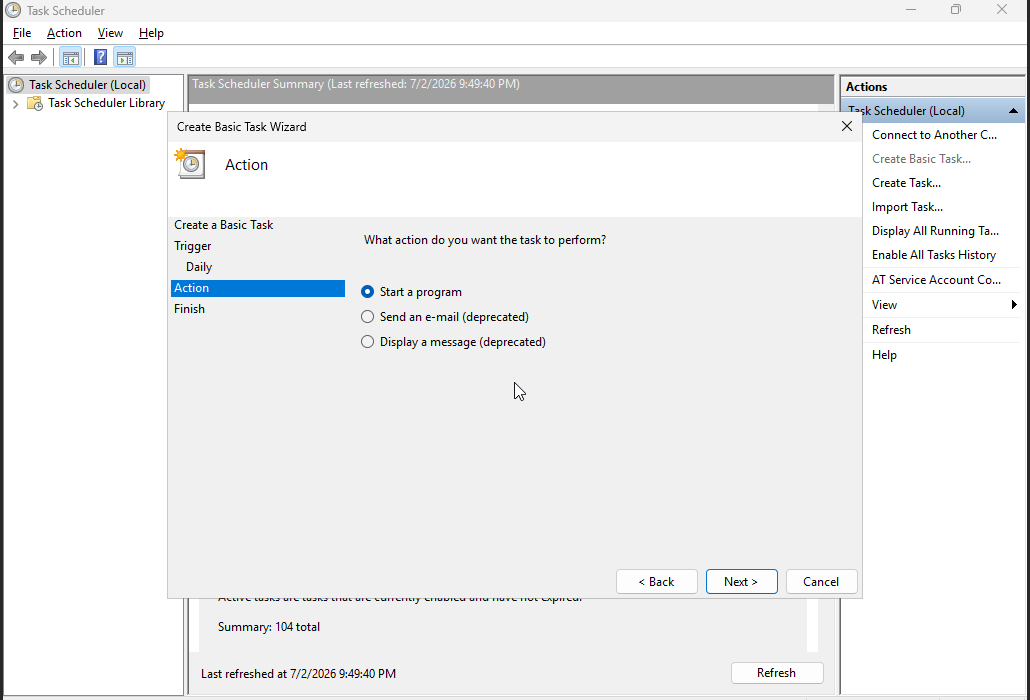
- Insira o programa e os argumentos. Para um script PowerShell, use
powershell.execomo o programa e coloque o caminho do script na caixa de argumentos:Programa/script: powershell.exe Adicionar argumentos: -ExecutionPolicy Bypass -File C:\Scripts\daily-task.ps1
Se estiver a executar um ficheiro batch diretamente, use o caminho para o ficheiro
.batcomo o programa em vez disso.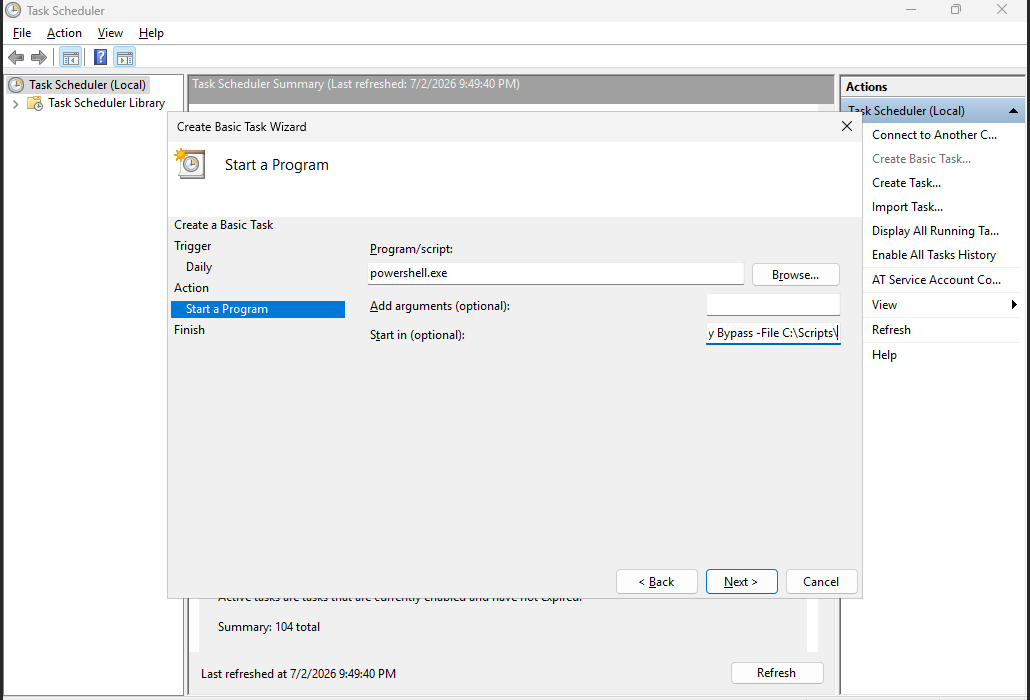
- Revise o resumo. Se o nome da tarefa, gatilho ou ação estiver errado, clique em Voltar e corrija. Se estiver correto, clique em Concluir.
- Teste a tarefa após criá-la. Clique com o botão direito na tarefa no Agendador de Tarefas, clique em Executar, depois verifique a saída do script, logs ou comportamento da aplicação antes de confiar no agendamento.
Se a tarefa precisar de direitos de administrador, use Criar Tarefa em vez de Criar Tarefa Básica, depois marque Executar com privilégios mais altos.
Para tarefas que devem ser executadas quando ninguém está logado, use Criar Tarefa e configure cuidadosamente as opções de segurança. Pode ser necessário guardar as credenciais do Windows para essa tarefa.
Se a tarefa falhar, verifique o caminho do script, diretório de trabalho, permissões e se a tarefa precisa ser executada como Administrador.
