Adicionar um utilizador Windows separado é útil quando mais de uma pessoa precisa de acesso ao VPS. Não partilhe a palavra-passe do Administrador, a menos que a outra pessoa realmente necessite de controlo total.
Crie primeiro um utilizador normal e só depois adicione permissões de administrador se essa pessoa precisar de instalar software, alterar regras de firewall ou gerir serviços.
Adicionar um utilizador local com PowerShell
- Ligue-se ao VPS Windows com o Remote Desktop.
- Abra o PowerShell como Administrador.
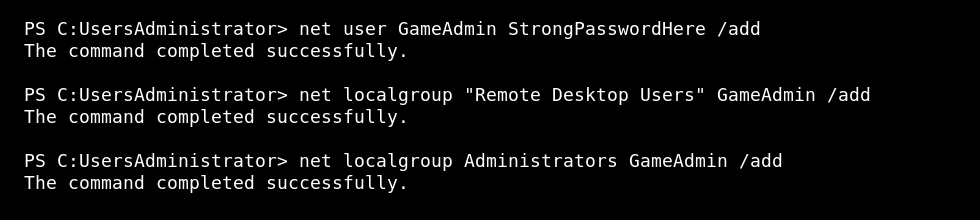
- Crie o utilizador:
net user GameAdmin StrongPasswordHere /add
Permitir login no Remote Desktop
net localgroup "Remote Desktop Users" GameAdmin /add
Tornar o utilizador um administrador
Faça isto apenas se o utilizador precisar de direitos de administrador completos:
net localgroup Administrators GameAdmin /add
Testar o novo utilizador
- Abra uma nova ligação de Remote Desktop.
- Inicie sessão como o novo utilizador.
- Confirme que o utilizador pode aceder apenas ao que necessita.
Qual grupo deve usar?
| Grupo | Use-o quando |
|---|---|
| Remote Desktop Users | O utilizador só precisa de iniciar sessão por RDP. |
| Administrators | O utilizador precisa de controlo total sobre software, serviços, firewall e definições do sistema. |
A maioria dos utilizadores adicionais não deve ser administrador, a menos que estejam a gerir ativamente o VPS.
Remover um utilizador
net user GameAdmin /delete
Use palavras-passe fortes e remova contas que já não são necessárias.
