Se um servidor de jogos indicar que uma porta já está em uso, outro processo já está a escutar nessa porta. Encontre o processo antes de alterar portas ou fechar aplicações aleatórias.
Verifique primeiro se a porta é TCP ou UDP. Muitos servidores de jogos usam UDP para tráfego de jogadores e TCP para ferramentas de administração ou interfaces web.
Encontrar o processo que está a usar uma porta TCP
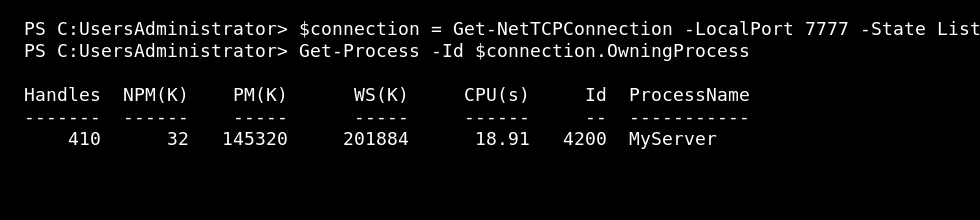
Abra o PowerShell como Administrador e execute:
$connection = Get-NetTCPConnection -LocalPort 7777 -State Listen
Get-Process -Id $connection.OwningProcess
Encontrar o processo que está a usar uma porta UDP
$endpoint = Get-NetUDPEndpoint -LocalPort 7777
Get-Process -Id $endpoint.OwningProcess
Substitua 7777 pela porta que está a verificar.
Parar o processo apenas se for seguro
Stop-Process -Id PROCESS_ID
Não pare processos que não reconhece. Se o processo pertencer a outro servidor de jogos, base de dados, serviço do Windows ou ferramenta de acesso remoto, pará-lo pode interromper esse serviço.
Razões comuns para conflitos de portas
- Uma segunda cópia do mesmo servidor de jogos ainda está em execução.
- Um servidor anterior não fechou corretamente.
- Dois servidores foram configurados com a mesma porta.
- Um auxiliar, servidor web ou ferramenta RCON já está a usar a porta.
Após libertar a porta
- Inicie novamente o servidor de jogos ou aplicação.
- Verifique se a porta está a escutar.
- Verifique se o Firewall do Windows permite a porta.
- Teste a partir do cliente de jogo ou ferramenta externa.
