PowerShell är det huvudsakliga kommandoradsverktyget för att hantera en Windows VPS. Du kan använda det för att installera programvara, kontrollera tjänster, öppna brandväggsportar, köra SteamCMD-kommandon, starta om tjänster och felsöka serverapplikationer.
För de flesta serveradministrationsuppgifter, öppna PowerShell som administratör så att kommandon har behörighet att ändra systeminställningar.
Öppna PowerShell
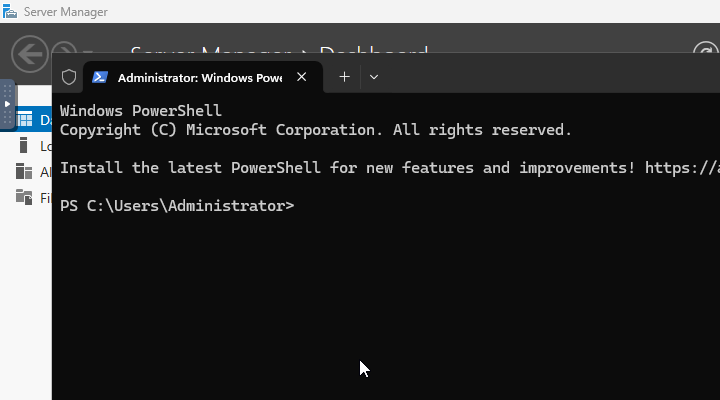
- Anslut till Windows VPS med Remote Desktop eller VPS-konsolen.
- Högerklicka på Windows Start-knappen.
- Klicka på Terminal (Admin), Windows PowerShell (Admin) eller PowerShell beroende på Windows-versionen.
- Acceptera administratörsfrågan om Windows ber om tillåtelse.
Flytta runt filer och mappar
| Kommando | Vad det gör |
|---|---|
pwd | Visar mappen PowerShell för närvarande är i. |
cd C:\Servers | Flyttar till C:\Servers. |
mkdir C:\Servers | Skapar en mapp om den inte redan finns. |
dir | Listar filer och mappar i den aktuella mappen. |
copy file.txt C:\Backups\file.txt | Kopierar en fil. |
Remove-Item C:\Temp\old.zip | Tar bort en fil. Kontrollera sökvägen innan du kör detta. |
Ladda ner och extrahera filer
PowerShell kan ladda ner filer direkt utan att använda en webbläsare. Byt ut URL och utmatningssökväg med filen du behöver.
Invoke-WebRequest -Uri "https://example.com/file.zip" -OutFile "C:\Tools\file.zip"
Extrahera en zip-fil:
Expand-Archive -Path "C:\Tools\file.zip" -DestinationPath "C:\Tools\file" -Force
Detta är användbart för verktyg som SteamCMD, serververktyg, mod loaders och backup-arkiv.
Kontrollera nätverksinformation
| Kommando | Vad det gör |
|---|---|
ipconfig | Visar VPS nätverksadaptrar och IP-information. |
Test-NetConnection example.com -Port 443 | Testar om VPS kan nå en fjärrvärd och port. |
Get-NetTCPConnection -LocalPort 7777 | Kontrollerar om något lyssnar på lokal TCP-port 7777. |
Öppna Windows Firewall-portar
Använd detta när en spelserver eller tjänst körs men externa anslutningar inte kan nå den. Byt ut port och visningsnamn med tjänsten du tillåter.
New-NetFirewallRule -DisplayName "Allow TCP 7777" -Direction Inbound -Protocol TCP -LocalPort 7777 -Action Allow
New-NetFirewallRule -DisplayName "Allow UDP 7777" -Direction Inbound -Protocol UDP -LocalPort 7777 -Action Allow
För en dedikerad brandväggsgenomgång, använd How to open Windows Firewall ports on your VPS.
Kontrollera processer, tjänster och resurser
| Kommando | Vad det gör |
|---|---|
Get-Process | Listar körande processer. |
Get-Process | Sort-Object CPU -Descending | Select-Object -First 10 | Visar de processer som använder mest CPU. |
Get-Service | Listar Windows-tjänster. |
Restart-Service -Name "ServiceName" | Startar om en Windows-tjänst. |
Get-PSDrive C | Visar diskutnyttjande för C:-enheten. |
Starta om eller stänga av VPS
Starta om Windows från PowerShell:
Restart-Computer
Stäng av Windows från PowerShell:
Stop-Computer
Om Remote Desktop inte svarar, använd VPS-panelens strömstyrningar istället: How to reboot, shut down, or start your VPS.
Köra SteamCMD-liknande kommandon
Många Windows spelserver-guider använder PowerShell för att köra SteamCMD eller en serverexekverbar fil. Flytta först in i mappen och kör sedan kommandot därifrån:
cd C:\SteamCMD
.\steamcmd.exe +login anonymous +force_install_dir C:\Servers\MyServer +app_update APPID validate +quit
Byt ut APPID med Steam dedikerade serverapp-ID för spelet du installerar. Om ett kommando börjar med .\, betyder det “kör detta program från den aktuella mappen”.
Om du följer en av våra Windows VPS spelserver-guider, kopiera kommandon exakt och kör dem en rad i taget om inte guiden specifikt säger något annat.
