Lågt diskutrymme kan stoppa Windows-uppdateringar, spelserveruppdateringar, sparningar, loggar och säkerhetskopior från att fungera korrekt. Kontrollera diskutrymmet innan du installerar stora spelservrar eller kopierar världsfiler.
- Anslut till Windows VPS med Remote Desktop.
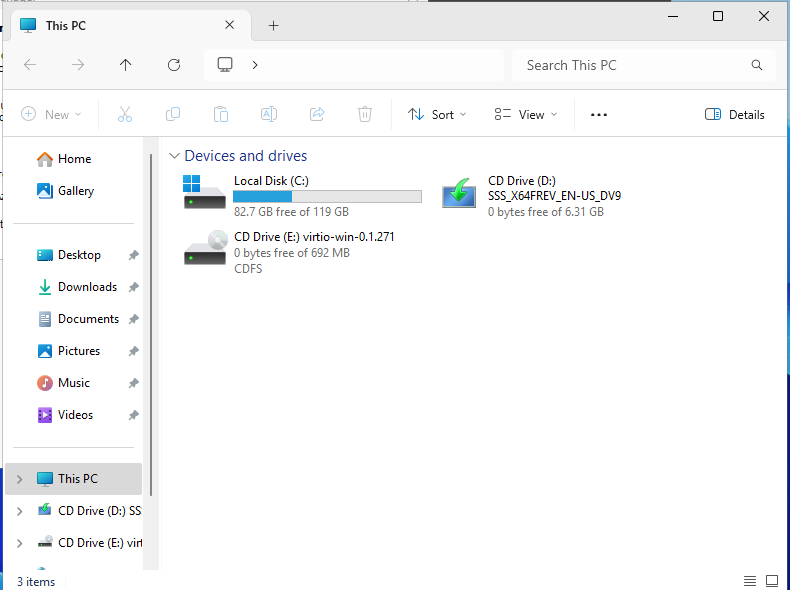
- Öppna File Explorer.
- Klicka på Den här datorn.
- Kontrollera det lediga utrymmet som visas under huvuddriven, vanligtvis C:.
Kontrollera med PowerShell
Get-PSDrive C
För en mer detaljerad vy:
Get-CimInstance Win32_LogicalDisk | Select-Object DeviceID,Size,FreeSpace
Vad man ska rensa först
| Plats | Vad det kan innehålla |
|---|---|
C:\Users\Administrator\Downloads | Nedladdade installationsprogram och zip-filer. |
C:\Servers | Spelserverinstallationer, loggar, sparningar och gamla testmappar. |
C:\Backups | Manuella säkerhetskopior som kan vara säkra att flytta från VPS:en. |
| Papperskorgen | Raderade filer som fortfarande tar diskutrymme. |
Innan du raderar filer
Om VPS:en är värd för en spelserver, stoppa spelservern först innan du raderar loggar, sparningar, säkerhetskopior eller gamla installationer. Behåll en kopia av alla världar eller sparmappar du kan behöva återställa senare.
Att tömma utrymme är bara användbart om filerna inte längre behövs. Om mappen innehåller en spelvärld, databas eller spelaruppgifter, flytta en kopia någon annanstans innan du raderar något från VPS:en.
Radera inte filer du inte känner igen från C:\Windows. Om driven är nästan full efter att ha tagit bort gamla installationsprogram, loggar och oanvända servermappar, uppgradera VPS-disk eller flytta säkerhetskopior någon annanstans.
