Remote Desktop är det vanliga sättet att hantera en Windows VPS. Det öppnar en skrivbordssession så att du kan använda File Explorer, PowerShell, Task Manager, Windows Update och installerade applikationer.
Du behöver VPS IP-adress, Windows användarnamn och Windows lösenord. Användarnamnet är vanligtvis Administrator om du inte har skapat en annan Windows-användare.
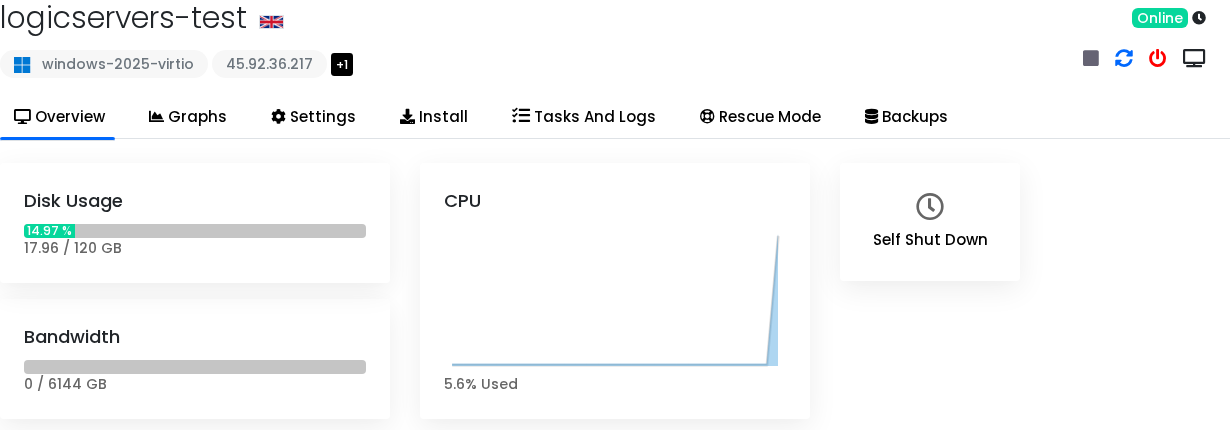
Hitta VPS IP-adressen
- Öppna din VPS-tjänst från klientområdet.
- Öppna VPS-kontrollpanelen.
- Kopiera den publika IP-adressen från VPS-översikten.
Anslut från Windows
- Öppna Start-menyn på din egen PC.
- Sök efter Remote Desktop Connection.
- Ange VPS IP-adressen.
- Klicka på Anslut.
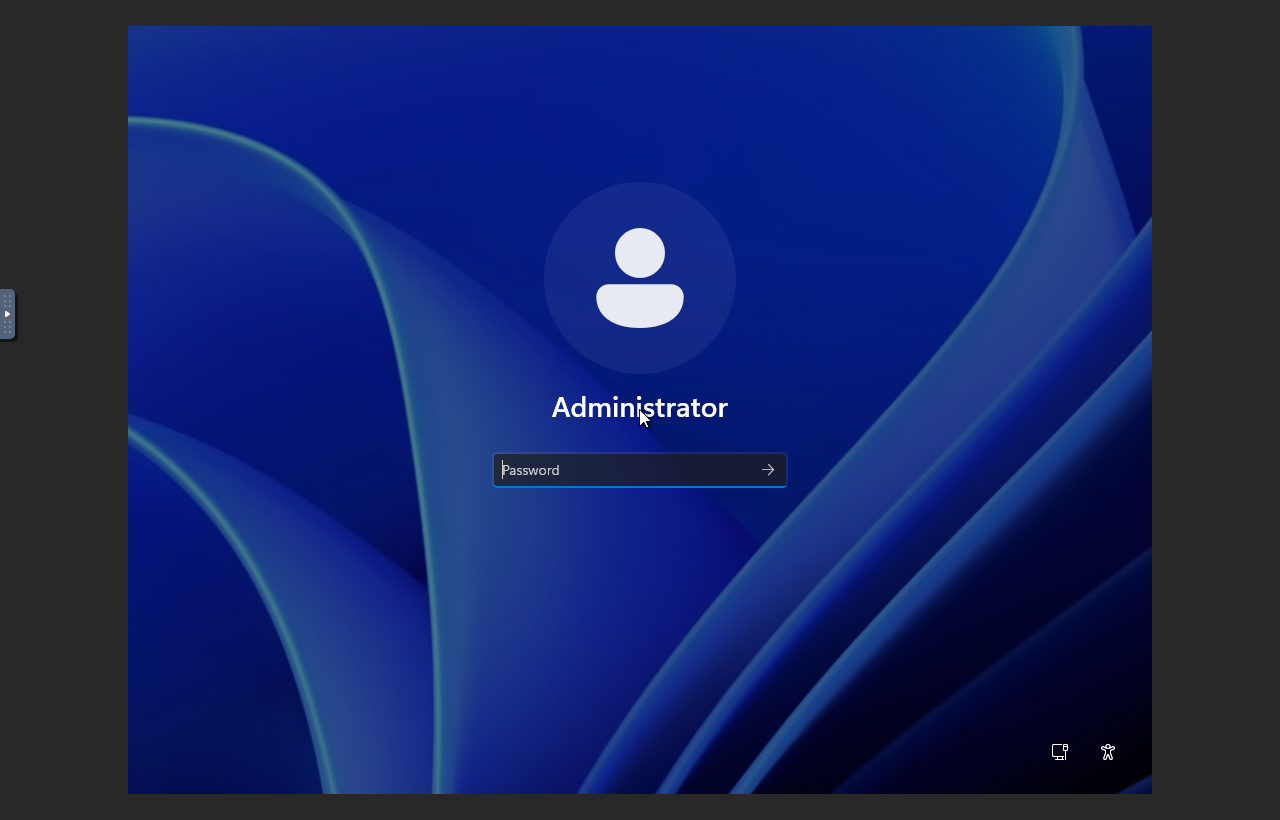
- Ange Windows användarnamn och lösenord.
Anslut från macOS
- Installera Microsoft Remote Desktop från App Store.
- Lägg till en ny PC.
- Ange VPS IP-adressen som PC-namn.
- Spara och öppna anslutningen.
- Ange Windows användarnamn och lösenord.
Anslut från Linux
Använd en RDP-klient som Remmina. Skapa en ny RDP-anslutning, ange VPS IP-adress, användarnamn och lösenord, och anslut sedan.
Om Remote Desktop inte ansluter
| Problem | Vad du ska kontrollera |
|---|---|
| Anslutningen tidsbegränsas | VPS kan fortfarande starta, IP kan vara fel, eller RDP kan blockeras av brandvägg. |
| Lösenord avvisas | Kontrollera Windows lösenord och användarnamn. Lösenord är skiftlägeskänsliga. |
| Svart skärm eller fast inloggning | Vänta en minut, försök sedan VPS-konsolen för att se vad Windows gör. |
| RDP inaktiverad eller trasig | Använd VNC/konsolåtkomst för att reparera Windows eller ändra lösenordet. |
För konsolåterställning, använd Hur man använder VPS-konsolen eller VNC.
