Du kan ändra huvudlösenordet för Windows VPS-inloggning från VPS-kontrollpanelen. Detta är användbart om du har tappat bort administratörslösenordet, vill rotera åtkomst efter att ha delat det, eller behöver ställa in ett nytt lösenord innan du ger VPS:en till en annan administratör.
Detta ändrar VPS-lösenordet som lagras av panelen och används för normal Windows-administratörsåtkomst. Spara det nya lösenordet någonstans säkert innan du stänger sidan.
Ändra lösenordet i VPS-panelen
- Öppna din VPS-tjänst från kundområdet.
- Öppna VPS-kontrollpanelen.
- Öppna den Windows VPS du vill uppdatera.
- Klicka på Inställningar.
- Klicka på Ändra lösenord.
- Ange det nya lösenordet, och ange det sedan igen för att bekräfta.
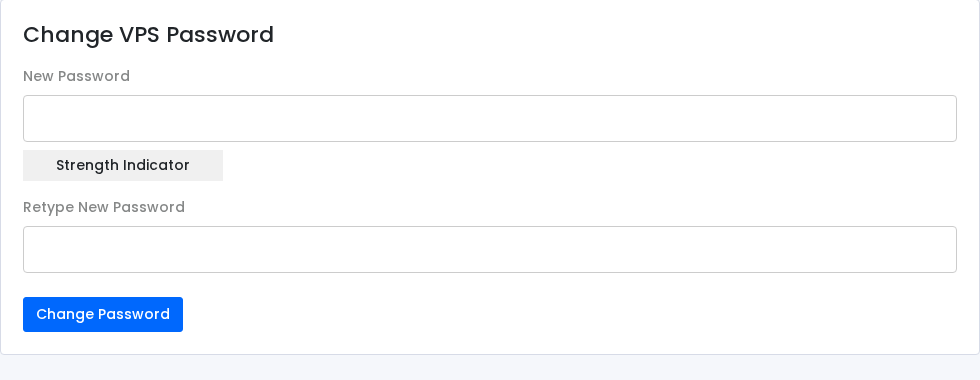
- Klicka på Ändra lösenord.
- Starta om VPS:en om Windows inte accepterar det nya lösenordet omedelbart.
Efter att ha ändrat lösenordet, testa Remote Desktop igen med det nya lösenordet. Om du fortfarande inte kan logga in, öppna VPS-konsolen och kontrollera att Windows har startat klart.
Återställ lösenordet från Windows-konsolen
Använd detta endast för en Windows VPS du äger eller hanterar. Försök med panelens lösenordsändring först, eftersom det är snabbare och inte kräver att du startar i återställningsverktyg.
Denna metod startar VPS:en från Windows Server-återställningsmedia, öppnar Kommandotolken innan Windows startar, och ersätter tillfälligt tillgänglighetsstartaren på inloggningsskärmen med Kommandotolken.
Efter att ha återställt lösenordet, återställ den ursprungliga tillgänglighetsstartaren. Lämna inte återställningsändringen på plats.
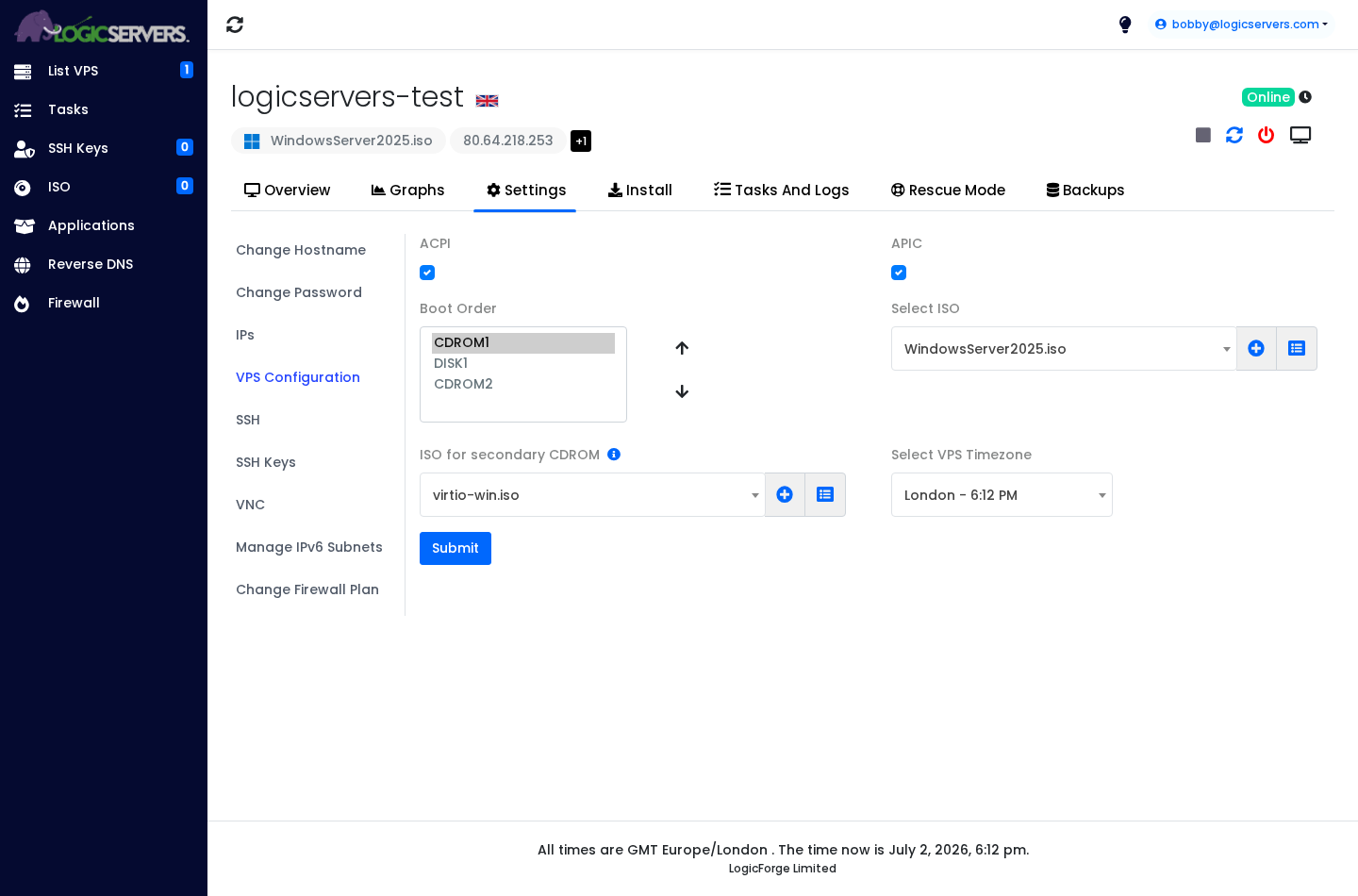
- Anslut Windows Server-återställnings- eller installations-ISO och VirtIO-drivrutins-ISO till VPS:en. I VPS-konfiguration, ställ in Välj ISO till WindowsServer2025.iso, ställ in ISO för sekundär CDROM till virtio-win.iso, flytta CDROM1 ovanför DISK1 i Startordning, klicka sedan på Skicka. Om du behöver hela ISO-monteringsprocessen, använd Hur du lägger till och monterar en ISO på din VPS.
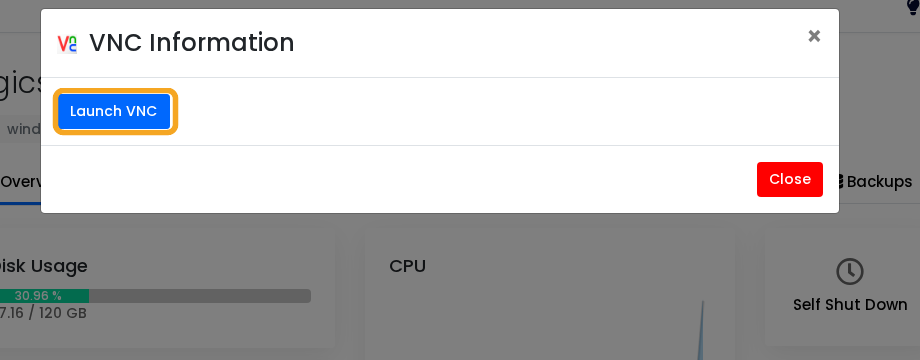
- Öppna VPS-konsolen eller VNC så att du kan se startskärmen: Hur du använder VPS-konsolen eller VNC.
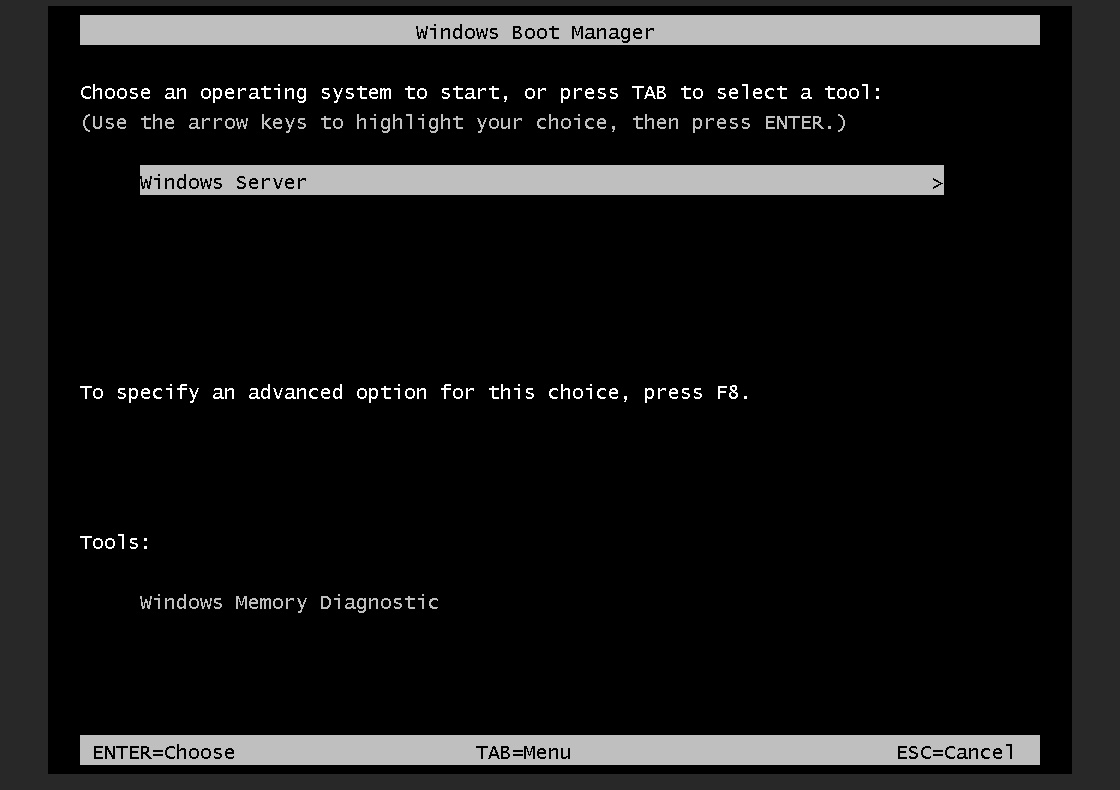
- Starta om VPS:en. Om konsolen ber dig trycka på en tangent för att starta från CD eller DVD, tryck snabbt på en tangent. Om du ser Windows Boot Manager, håll Windows Server vald och tryck på Enter. Samma skärm visar också F8 för avancerade startalternativ.
- När Windows Setup eller återställningsskärmen visas, klicka inte på Installera nu. Tryck på Shift + F10. Detta öppnar Kommandotolken från återställningsmiljön, innan den installerade kopian av Windows startar.
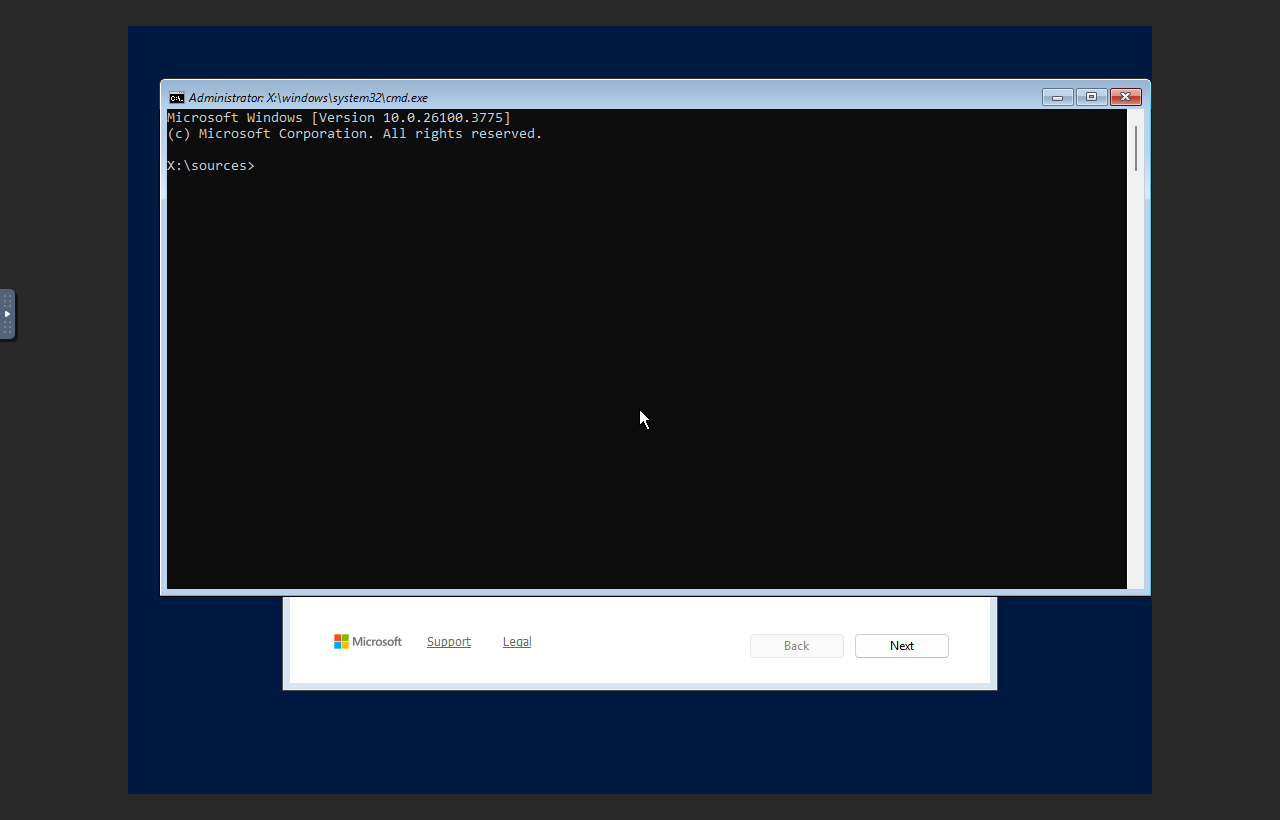
- Hitta Windows-enheten. Det är ofta
C:, men återställningsläget kan tilldela en annan bokstav. Om disken inte är synlig, ladda VirtIO-lagringsdrivrutinerna från den sekundära ISO:n. För hela drivrutinsladdningsgenomgången, använd Hur du laddar VirtIO-drivrutiner i Windows VPS-återställning.drvload E:\amd64\2k25\viostor.inf drvload E:\amd64\2k25\vioscsi.inf diskpart list volume exit
I detta exempel visas Windows-disken som
C:efter att drivrutinerna har laddats. Använd den enhetsbokstav som innehåller den verkligaWindows-mappen i nästa kommandon.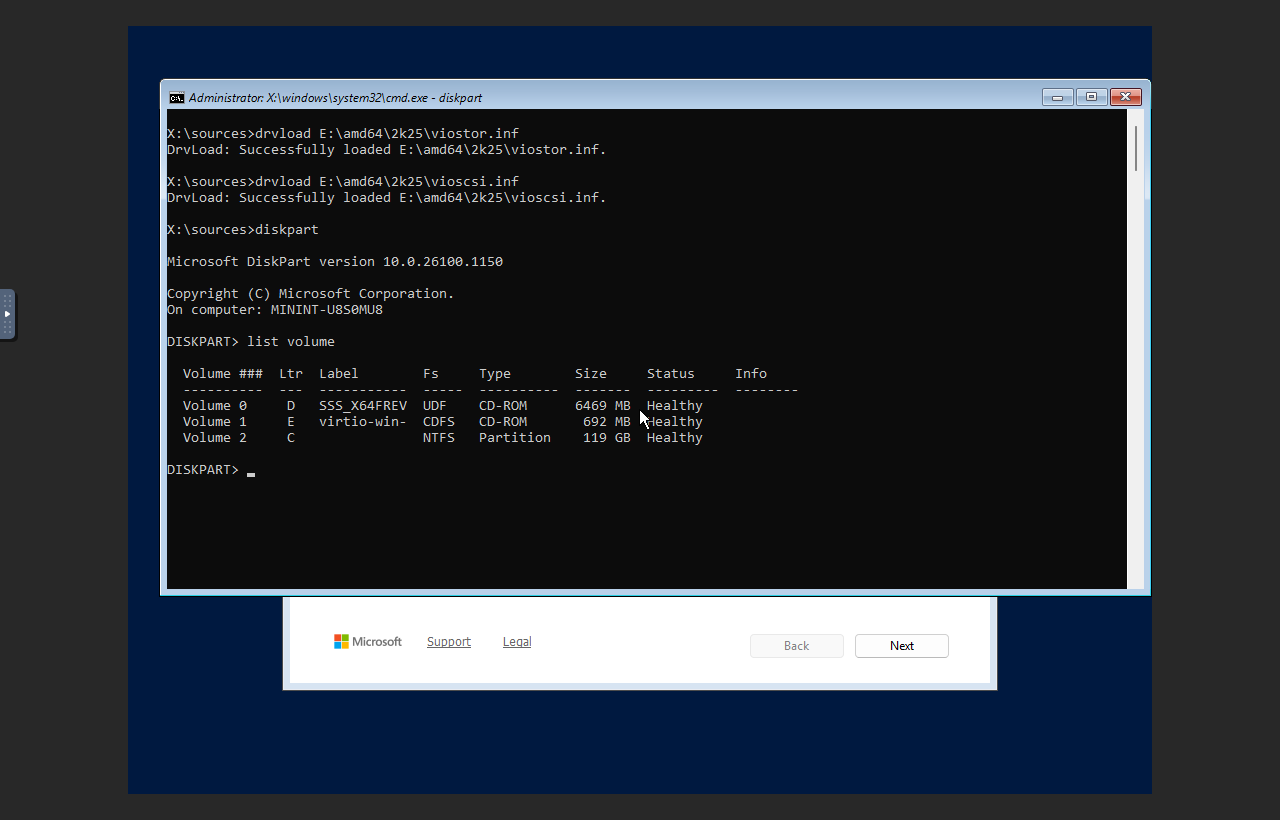
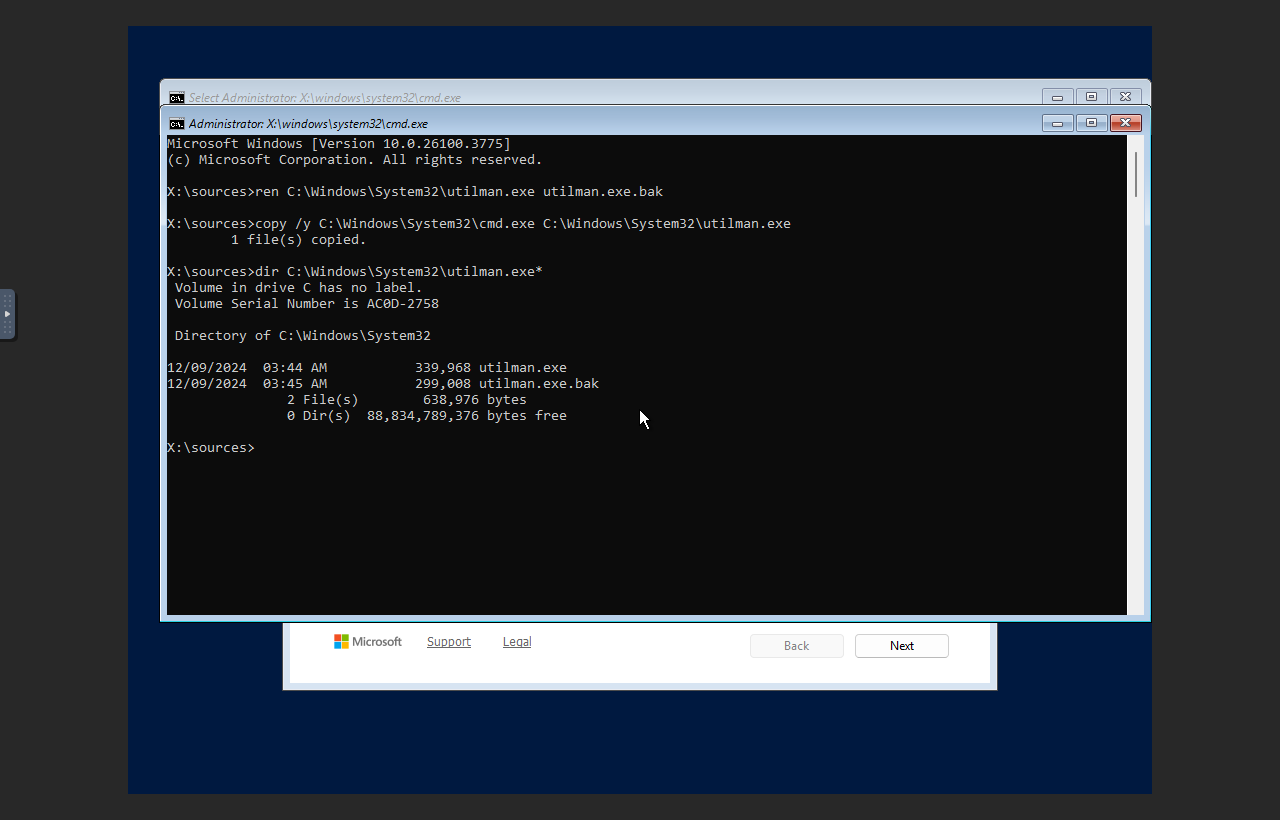
- Säkerhetskopiera tillgänglighetsstartaren, ersätt den sedan med Kommandotolken. Dessa kommandon använder absoluta sökvägar så du behöver inte byta katalog först:
ren C:\Windows\System32\utilman.exe utilman.exe.bak
copy /y C:\Windows\System32\cmd.exe C:\Windows\System32\utilman.exe
dir C:\Windows\System32\utilman.exe*
- Gå tillbaka till VPS-panelen innan du startar om till Windows. Ställ in Startordning tillbaka till DISK1, ställ in ISO-fälten tillbaka till Ingen, klicka sedan på Skicka.
- Starta om VPS:en normalt tillbaka till Windows. Du kan starta om den från panelen, eller köra detta från återställningskommandotolken efter att ha tagit bort ISO:n:
wpeutil reboot
- På Windows-inloggningsskärmen, tryck på CTRL + ALT + DELETE om Windows ber om det.
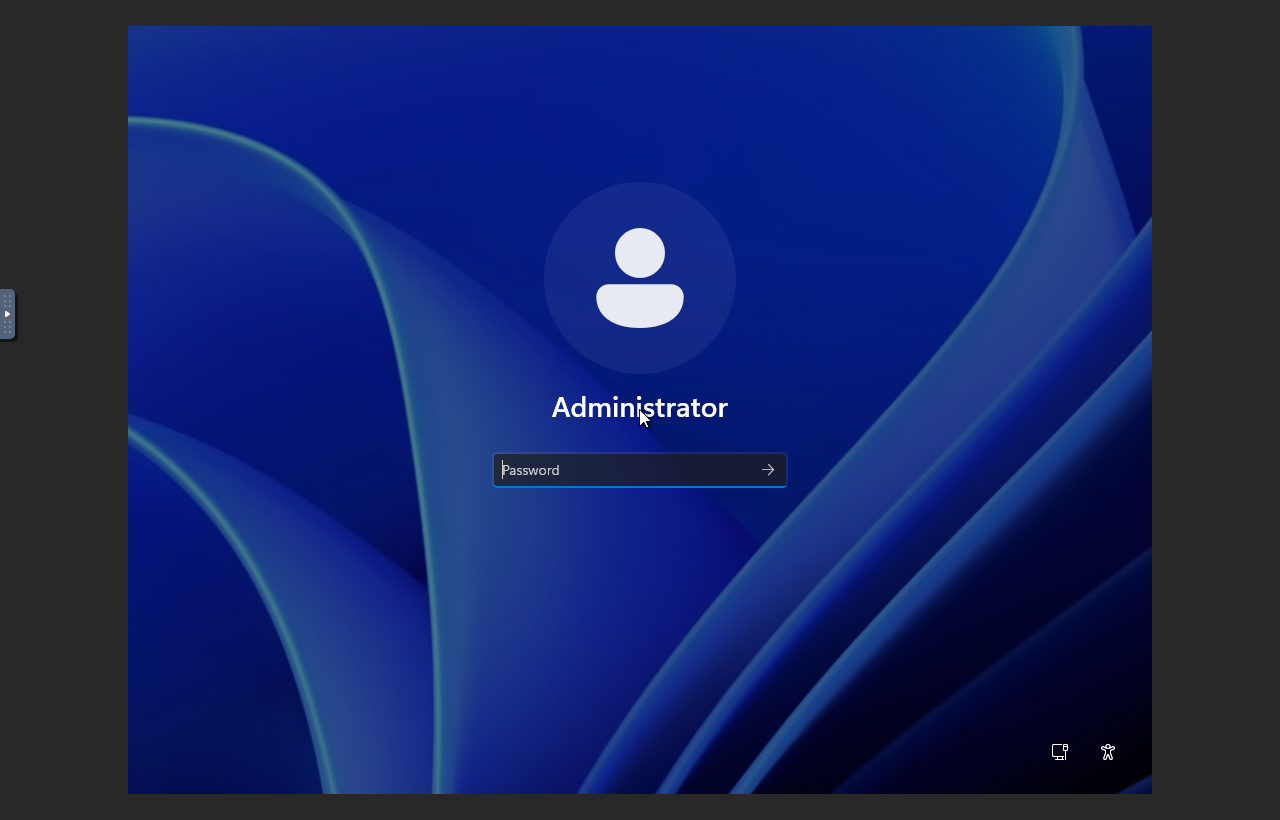
- Klicka på tillgänglighetsikonen i det nedre högra hörnet. Eftersom
utilman.exetillfälligt ersattes från återställningskommandotolken, bör ett Kommandotolksfönster öppnas istället för den normala tillgänglighetsmenyn.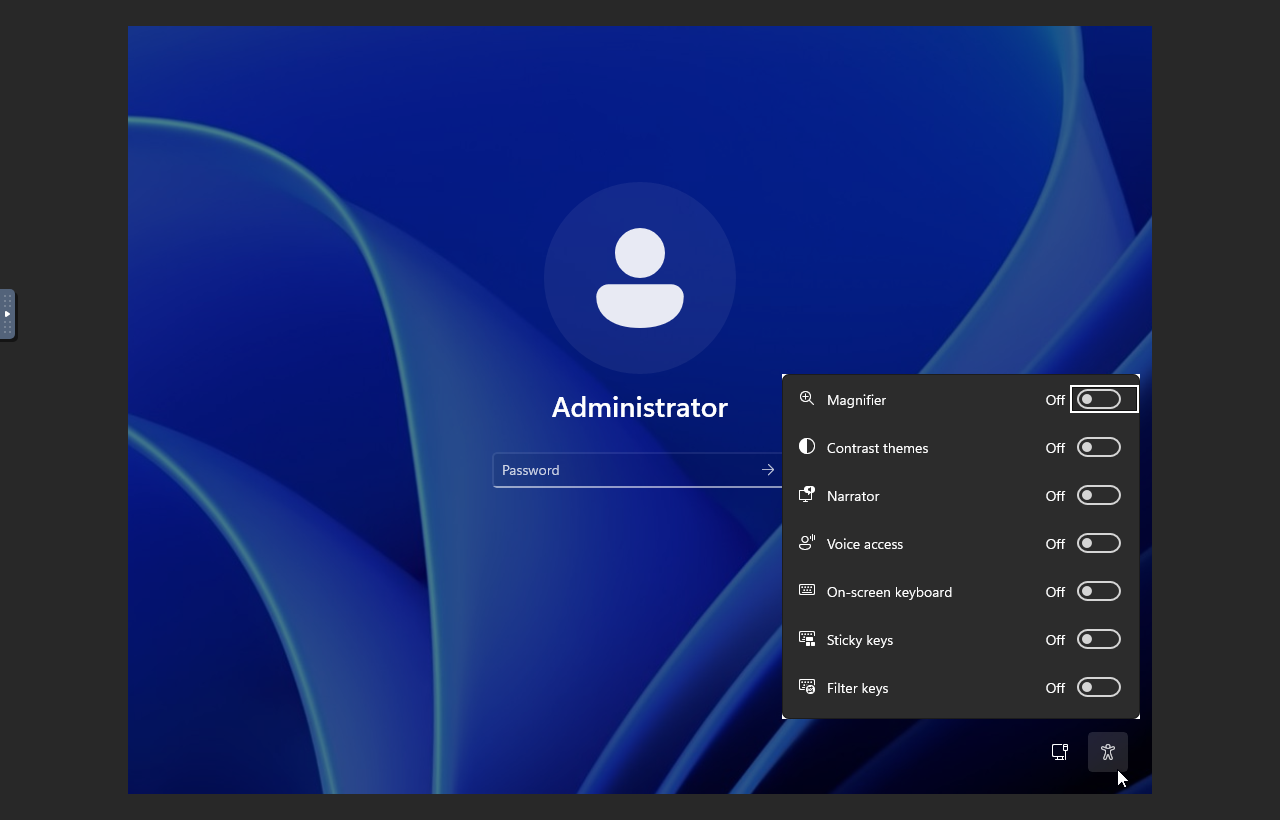
- Om du inte är säker på vad det lokala administratörskontot heter, lista Windows-användarna först:
net user
- Ställ in ett nytt lösenord för kontot. Använd citattecken om lösenordet innehåller mellanslag eller specialtecken:
net user Administrator "NewStrongPasswordHere"
Om VPS:en använder ett annat administratörskontots namn, ersätt
Administratormed kontonamnet som visas avnet user.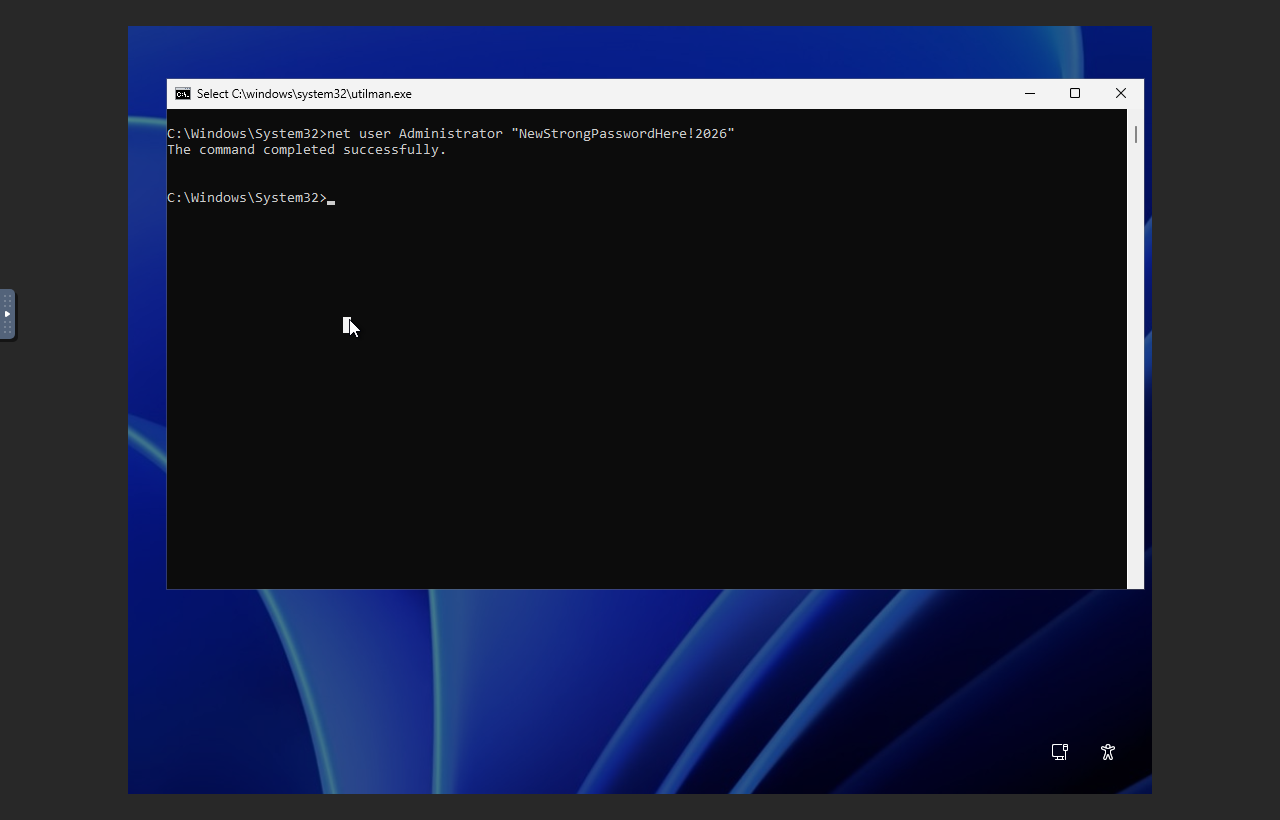
- Logga in med det nya lösenordet.
- Öppna Kommandotolken eller PowerShell som administratör inne i Windows.
- Återställ den ursprungliga tillgänglighetsstartaren:
copy /y C:\Windows\System32\utilman.exe.bak C:\Windows\System32\utilman.exe
del C:\Windows\System32\utilman.exe.bak
Efter att ha återställt den, bör tillgänglighetsikonen öppna den normala tillgänglighetsmenyn igen, inte Kommandotolken.
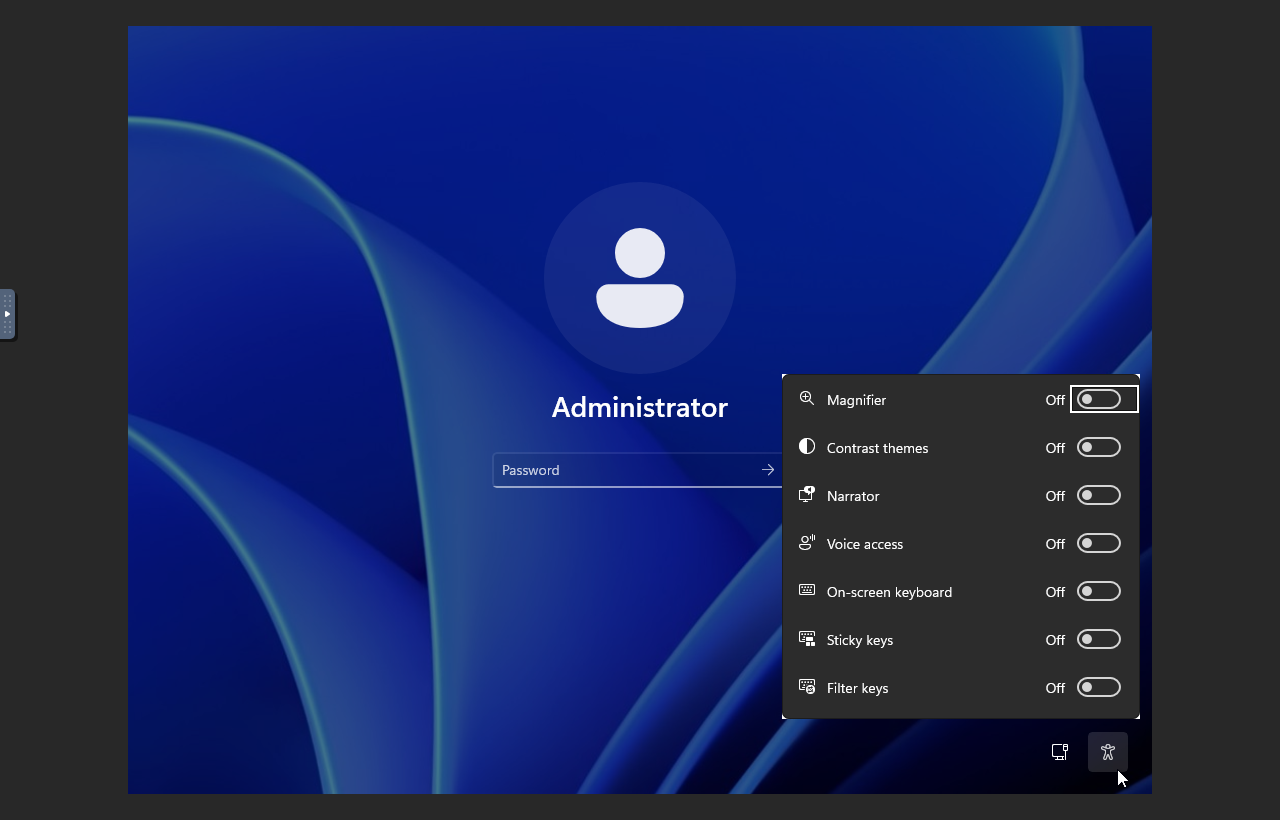
Lämna inte utilman.exe ersatt med Kommandotolken. Återställ den efter att ha bekräftat att det nya lösenordet fungerar.
Om Windows fortfarande inte accepterar det nya lösenordet, kontrollera att du ändrade rätt lokala konto och att du skrev samma lösenord i Remote Desktop. Du kan upprepa återställningsprocessen om du behöver ställa in ett annat lösenord.
