Windows Firewall kontrollerar vilka inkommande anslutningar som tillåts till din Windows VPS. Om du installerar en spelserver, webbtjänst, databas eller fjärrverktyg kan du behöva tillåta dess port innan spelare eller användare kan ansluta.
Öppna endast de portar som din programvara faktiskt behöver. Att öppna extra portar ökar mängden trafik som kan nå VPS:en.
Öppna en port med PowerShell
- Anslut till Windows VPS med Remote Desktop eller VPS-konsolen.
- Öppna PowerShell som administratör.
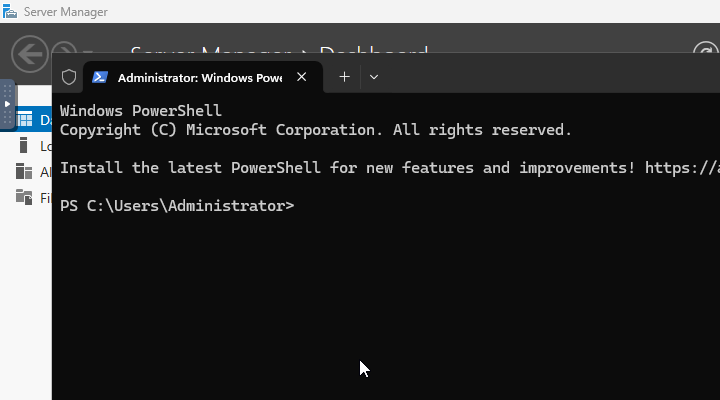
- Kör ett kommando som detta, ersätt
7777med den port du behöver:
New-NetFirewallRule -DisplayName "Allow TCP 7777" -Direction Inbound -Protocol TCP -LocalPort 7777 -Action Allow
För en UDP-port, ändra -Protocol TCP till -Protocol UDP:
New-NetFirewallRule -DisplayName "Allow UDP 7777" -Direction Inbound -Protocol UDP -LocalPort 7777 -Action Allow
Vissa spelservrar behöver mer än en port. Lägg till en regel per port/protokoll, eller använd en kommaseparerad lista om samma protokoll gäller för alla:
New-NetFirewallRule -DisplayName "Allow Game Ports" -Direction Inbound -Protocol UDP -LocalPort 7777,7778,27015 -Action Allow
Kontrollera porten
Starta programvaran som lyssnar på porten, testa sedan utanför VPS:en. En brandväggsregel ensam gör inte att en port svarar; tjänsten måste också köras och lyssna på den porten.
Om din VPS också har en panelbrandväggsplan tillämpad, se till att panelbrandväggen tillåter samma port också. Windows Firewall och panelnivå brandväggsregler kan båda påverka åtkomsten.
