Aktivitetshanteraren hjälper dig att hitta vad som använder CPU, RAM, disk och nätverk på en Windows VPS. Använd den när VPS:en känns långsam, en spelserver laggar eller en installation verkar fastna.
- Anslut till Windows VPS med Remote Desktop eller VPS-konsolen.
- Högerklicka på aktivitetsfältet och klicka på Aktivitetshanteraren, eller tryck CTRL + SHIFT + ESC.
- Öppna fliken Processer.
- Klicka på kolumnen CPU, Minne, Disk eller Nätverk för att sortera efter användning.
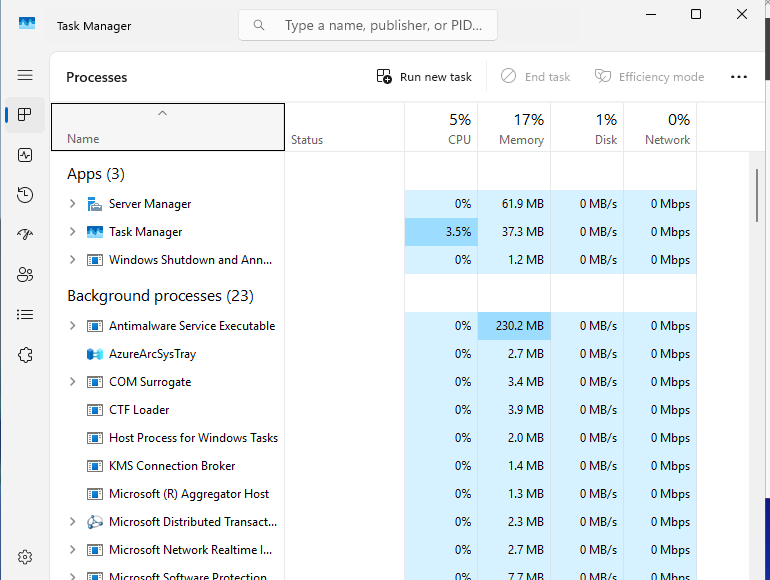
- Identifiera processen innan du avslutar den. Att stoppa fel process kan stänga en spelserver, avbryta en uppdatering eller koppla bort Remote Desktop.
För att se användningen i VPS-panelen, använd Hur man kontrollerar VPS CPU, RAM, disk och bandbreddsanvändning.
Vad du bör kontrollera först
| Kolumn | Vad den berättar |
|---|---|
| CPU | Om en process aktivt använder processortid. |
| Minne | Om en process använder det mesta av VPS RAM. |
| Disk | Om installationer, uppdateringar, loggar eller säkerhetskopior mättar diskskrivningar. |
| Nätverk | Om en nedladdning, uppdatering eller tjänst använder bandbredd. |
Om Aktivitetshanteraren visar konstant hög minnesanvändning, kontrollera om VPS-planen har tillräckligt med RAM för spelet eller applikationen du kör.
