Windows VPS-servrar inkluderar ett skrivbord, så du kan ladda ner installationsprogram, zip-filer, verktyg och spelserververktyg via en webbläsare eller PowerShell. Ladda endast ner programvara från officiella eller betrodda källor.
- Anslut till Windows VPS med Remote Desktop.
- Öppna Microsoft Edge.
- Gå till den officiella nedladdningssidan för programvaran.
- Ladda ner filen.
- Flytta den till en tydlig mapp som
C:\ToolsellerC:\Serversistället för att lämna allt i Nedladdningar.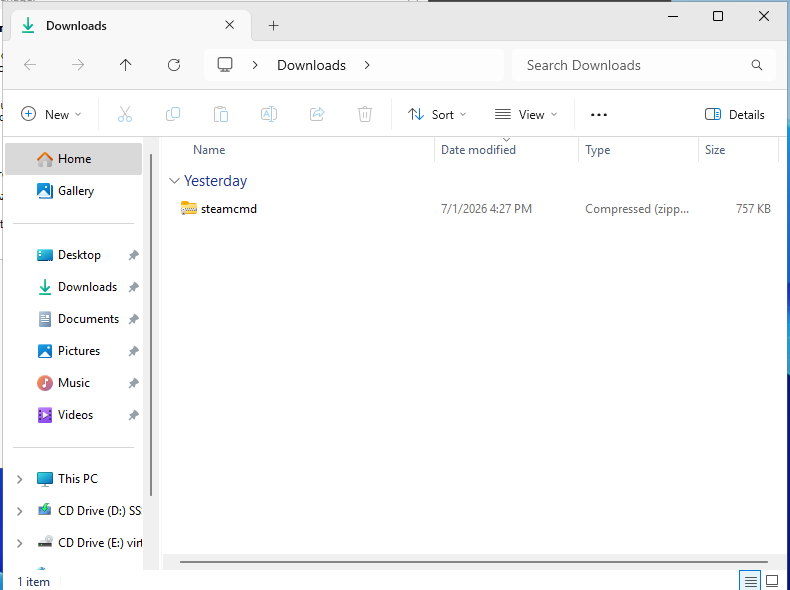
Du kan också ladda ner en fil direkt med PowerShell:
Invoke-WebRequest -Uri "https://example.com/file.zip" -OutFile "C:\Tools\file.zip"
Efter att ha laddat ner en zip-fil, extrahera den innan du kör programvaran. Håll installationsfiler organiserade så att du kan hitta dem senare vid uppdatering.
Säkrare nedladdningsvanor
- Använd officiella projekt-, leverantörs-, Steam-, GitHub- eller Microsoft-nedladdningssidor där det är möjligt.
- Behåll installationsprogram i
C:\Toolsom du kan behöva dem igen. - Extrahera serverarkiv till
C:\Serverseller en annan tydlig arbetsmapp. - Radera gamla installationsfiler först efter att programvaran är installerad och testad.
Om en webbläsare blockerar en nedladdning, kringgå inte varningen om du inte är säker på att källan är betrodd.
