Windows-tjänster körs i bakgrunden och används ofta av databaser, webbservrar, övervakningsverktyg och vissa spelserver-hjälpprogram. Att starta om en tjänst kan tillämpa konfigurationsändringar eller återställa en fast process.
- Anslut till Windows VPS med Remote Desktop.
- Öppna Start-menyn och sök efter Tjänster.
- Hitta tjänsten du vill starta om.
- Högerklicka på den och välj Starta om.
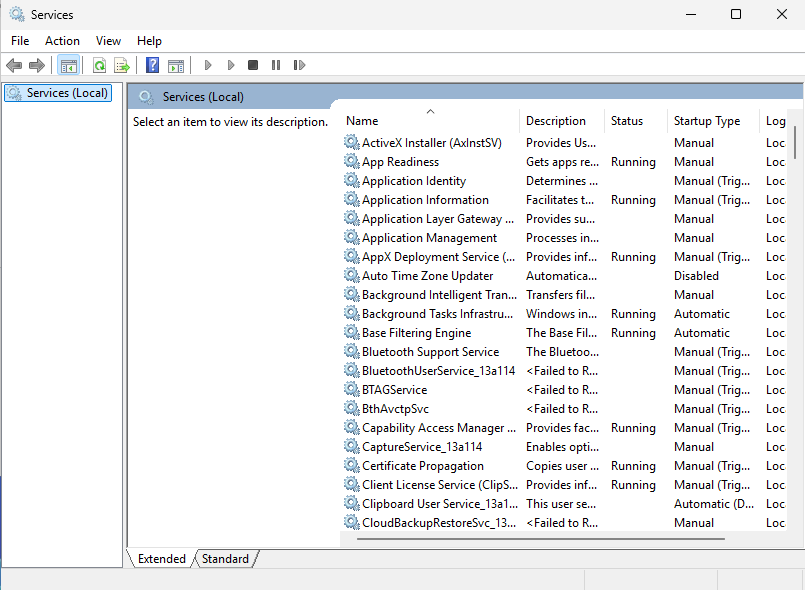
- Kontrollera applikationen eller spelservern efter omstarten.
Du kan också starta om en tjänst från ett Administratörs PowerShell-fönster:
Restart-Service -Name "ServiceName"
Lista tjänster och hitta det exakta namnet med:
Get-Service
Starta inte om tjänster du inte känner igen på en aktiv VPS. Om VPS:en är värd för kunder eller spelare, schemalägg omstarter under lugna perioder.
Vanliga tjänståtgärder
| Åtgärd | Använd den när |
|---|---|
| Starta | Tjänsten är stoppad och bör köras. |
| Stoppa | Du behöver stänga av tjänsten innan uppdateringar, filredigeringar eller säkerhetskopior. |
| Starta om | Du har ändrat konfigurationen och behöver att tjänsten laddas om. |
| Egenskaper | Du behöver kontrollera starttyp, tjänstnamn eller inloggningskonto. |
För spelservrar, använd spelets egna spara- eller stoppkommando innan du stoppar någon Windows-tjänst som kontrollerar den.
