Att kontrollera lyssnande portar visar om programvara faktiskt väntar på anslutningar på din Windows VPS. Använd detta när en spelserver, webbserver, RCON-verktyg eller databas inte är nåbar.
Om applikationen inte lyssnar lokalt kommer det inte att göra den nåbar att öppna en brandväggsregel. Starta spelservern eller applikationen först, kontrollera sedan porten.
- Anslut till Windows VPS med Remote Desktop.
- Öppna PowerShell som administratör.
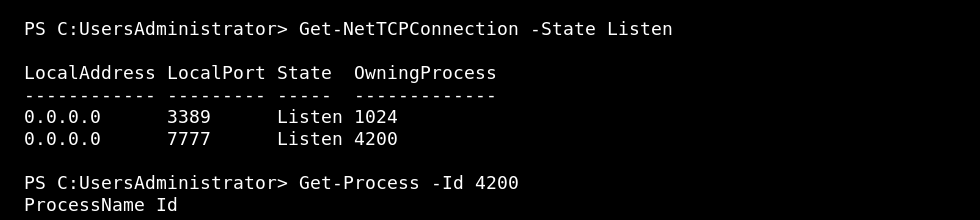
- Lista lyssnande TCP-portar:
Get-NetTCPConnection -State Listen
- Filtrera för en specifik TCP-port:
Get-NetTCPConnection -LocalPort 7777
- Visa processen som äger en lyssnande TCP-port:
$connection = Get-NetTCPConnection -LocalPort 7777 -State Listen
Get-Process -Id $connection.OwningProcess
- För UDP-spelportar, kontrollera UDP-endpoints:
Get-NetUDPEndpoint -LocalPort 7777
Om porten lyssnar men inte är nåbar
- Kontrollera att Windows-brandväggen tillåter porten och protokollet.
- Kontrollera eventuella brandväggsregler i VPS-panelen.
- Bekräfta att spelet använder porten du testar.
- För UDP-spelportar, testa genom spelklienten där det är möjligt.
