Windows Task Scheduler låter dig köra ett skript, program, backup-jobb, städuppgift eller omstartsverktyg vid en bestämd tidpunkt. Det är användbart på en Windows VPS när du vill att en återkommande uppgift ska köras utan att lämna en Remote Desktop-session öppen.
För spelservrar, var försiktig med schemalagda omstarter eller uppdateringsskript. Varning spelare först, undvik upptagna tider och testa uppgiften manuellt innan du litar på den.
Innan du skapar uppgiften, se till att skriptet, batchfilen eller kommandot fungerar när du kör det manuellt. Placera det i en tydlig sökväg som C:\Scripts\daily-task.ps1 så att det är lätt att hitta senare.
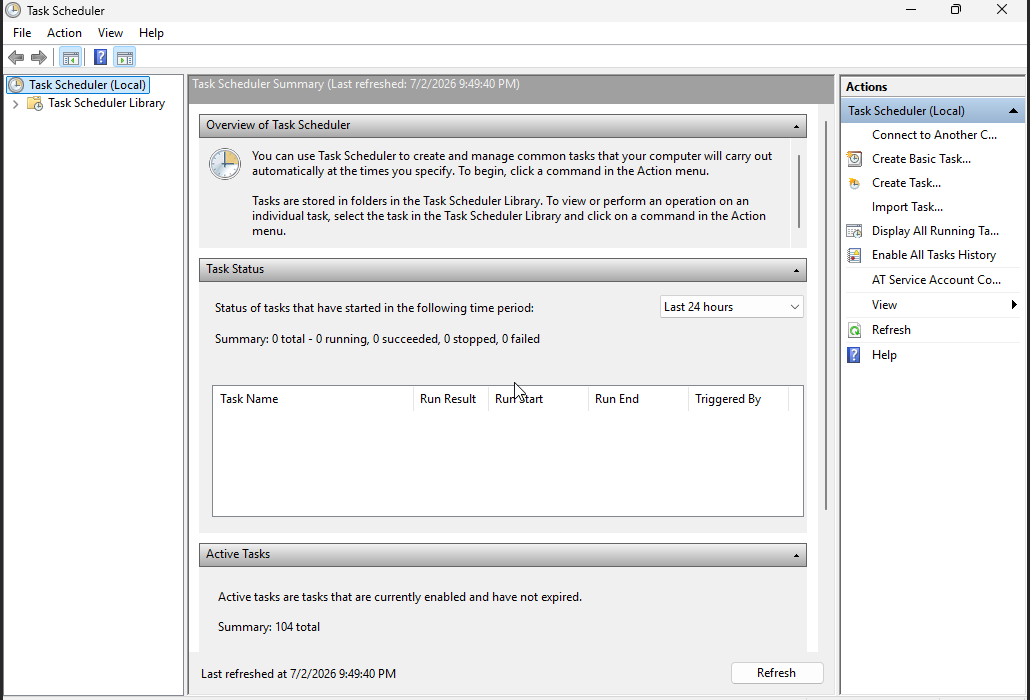
- Anslut till VPS:en med Remote Desktop. Öppna Start-menyn, sök efter Task Scheduler, och öppna den. I åtgärdspanelen, klicka på Create Basic Task.
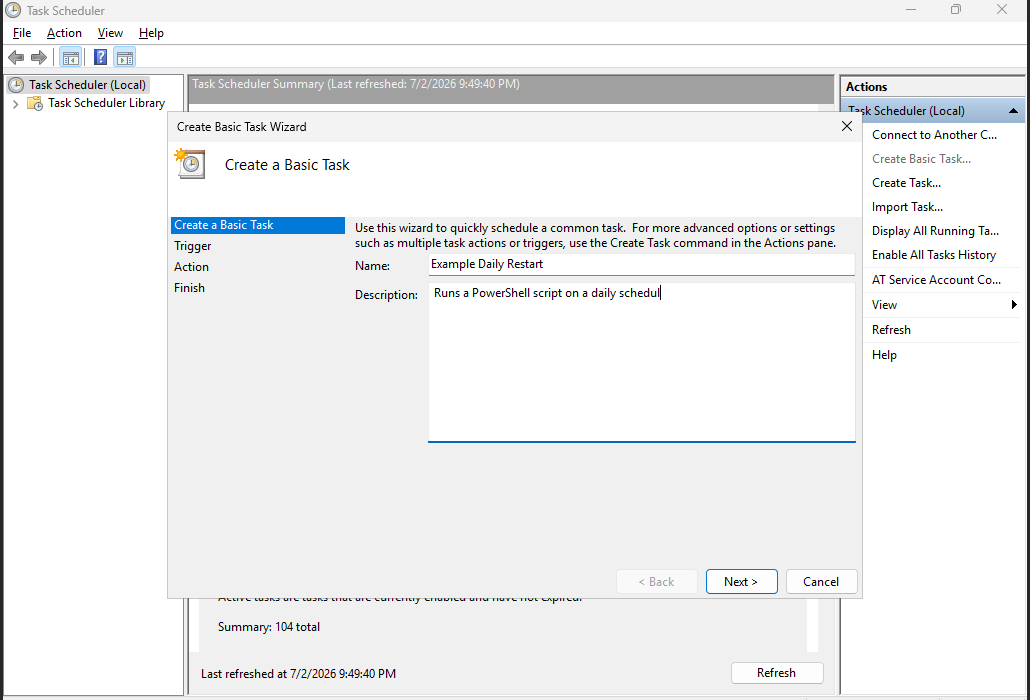
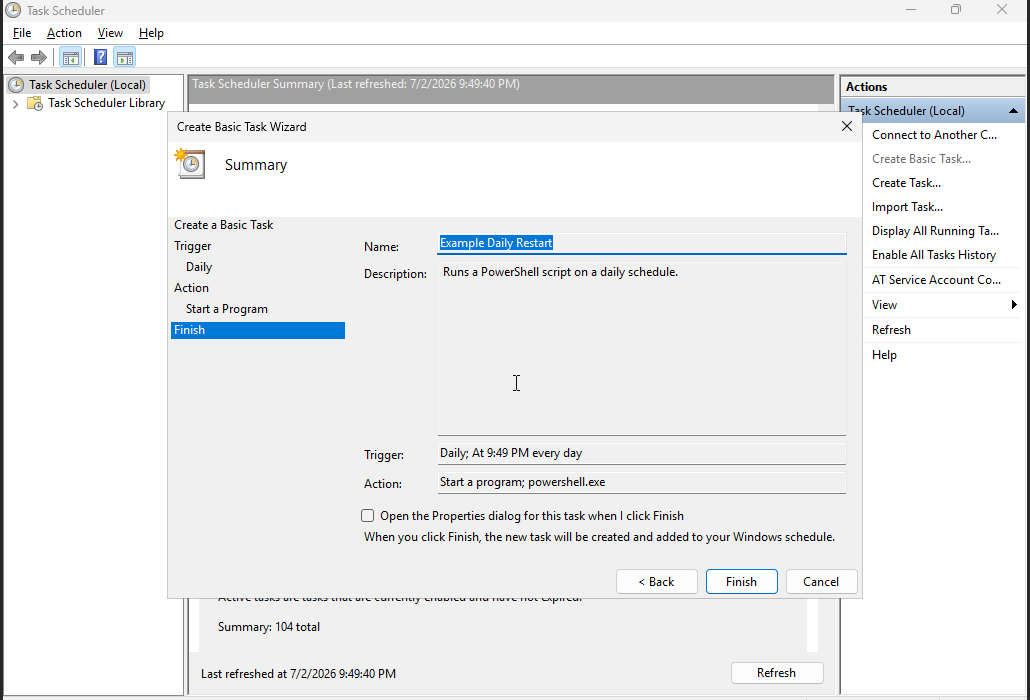
- Ange ett tydligt uppgiftsnamn och beskrivning. Använd ett namn som förklarar vad uppgiften gör, som Example Daily Restart, och klicka sedan på Next.
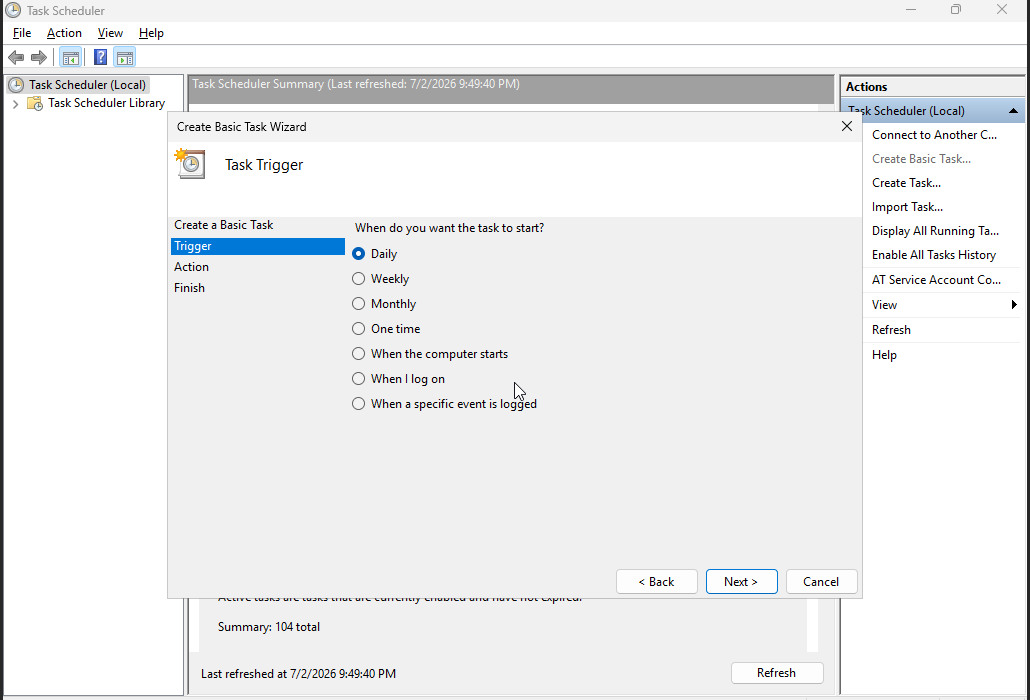
- Välj när uppgiften ska köras. Till exempel, välj Daily om den ska köras en gång per dag, och klicka sedan på Next.
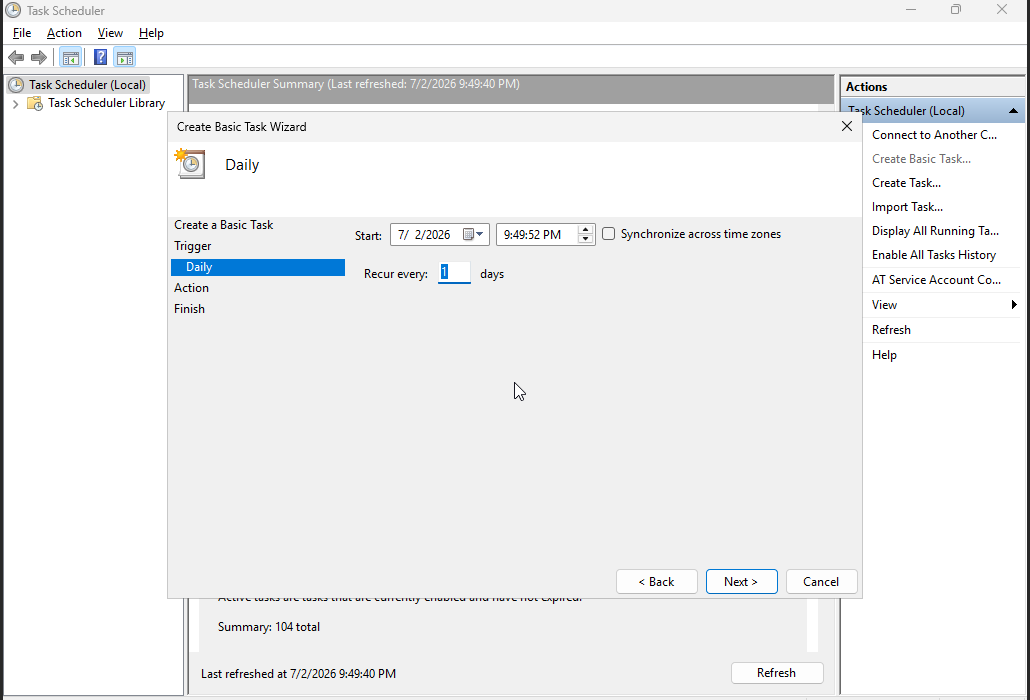
- Ställ in schematid och repetitionsintervall. Använd VPS-tidszonen som visas i Windows om den skiljer sig från din lokala tid, och klicka sedan på Next.
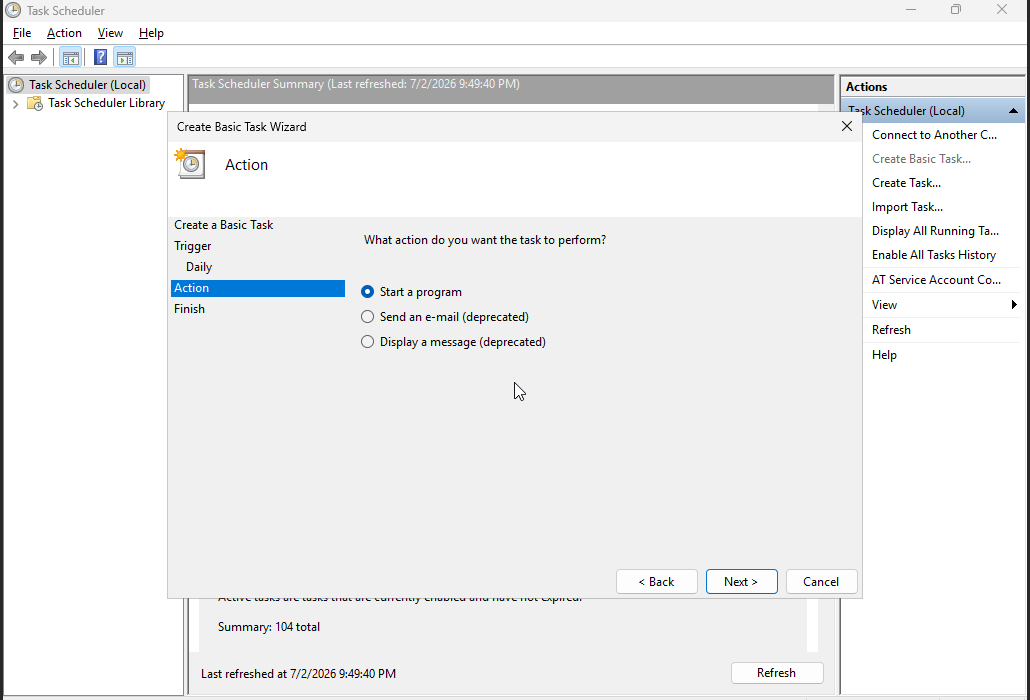
- Välj Start a program, och klicka sedan på Next. Detta alternativ kan köra en batchfil, PowerShell-skript, körbar fil eller kommandoradsverktyg.
- Ange programmet och argumenten. För ett PowerShell-skript, använd
powershell.exesom program och sätt skriptsökvägen i argumentrutan:Program/script: powershell.exe Lägg till argument: -ExecutionPolicy Bypass -File C:\Scripts\daily-task.ps1
Om du kör en batchfil direkt, använd sökvägen till
.bat-filen som program istället.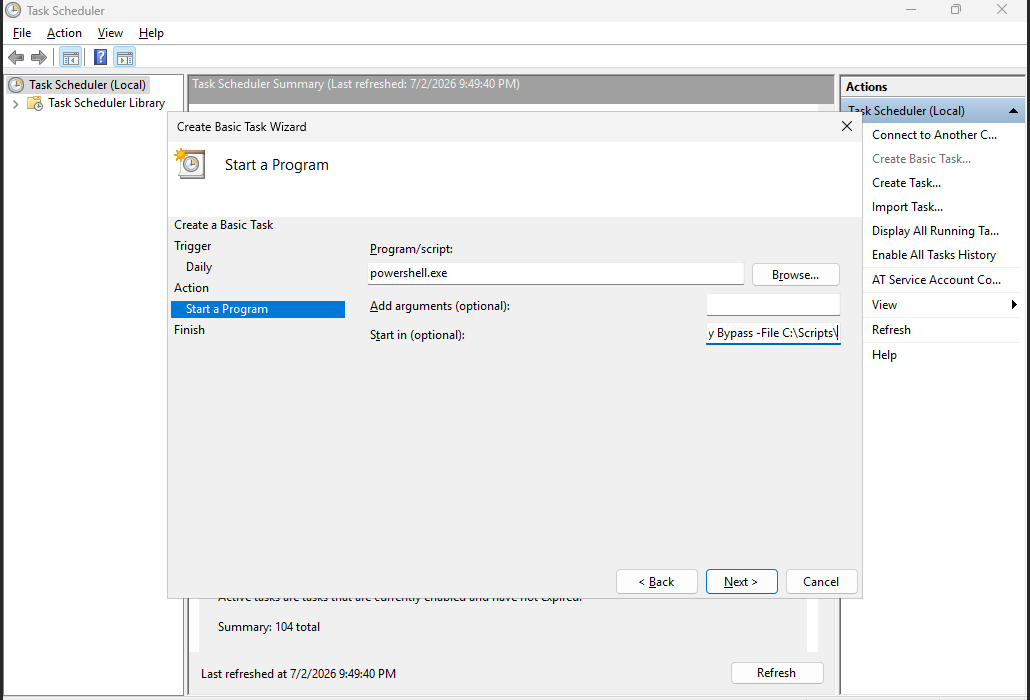
- Granska sammanfattningen. Om uppgiftsnamnet, triggern eller åtgärden är fel, klicka på Back och rätta till det. Om det är korrekt, klicka på Finish.
- Testa uppgiften efter att ha skapat den. Högerklicka på uppgiften i Task Scheduler, klicka på Run, och kontrollera sedan skriptutdata, loggar eller applikationsbeteende innan du litar på schemat.
Om uppgiften behöver administratörsrättigheter, använd Create Task istället för Create Basic Task, och markera Run with highest privileges.
För uppgifter som ska köras när ingen är inloggad, använd Create Task och konfigurera säkerhetsalternativen noggrant. Du kan behöva spara Windows-uppgifter för den uppgiften.
Om uppgiften misslyckas, kontrollera skriptsökvägen, arbetskatalogen, behörigheterna och om uppgiften behöver köras som administratör.
