Om en spelserver säger att en port redan används, lyssnar en annan process redan på den porten. Hitta processen innan du ändrar portar eller stänger slumpmässiga applikationer.
Kolla först om porten är TCP eller UDP. Många spelservrar använder UDP för speltrafik och TCP för adminverktyg eller webbgränssnitt.
Hitta processen som använder en TCP-port
Öppna PowerShell som administratör och kör:
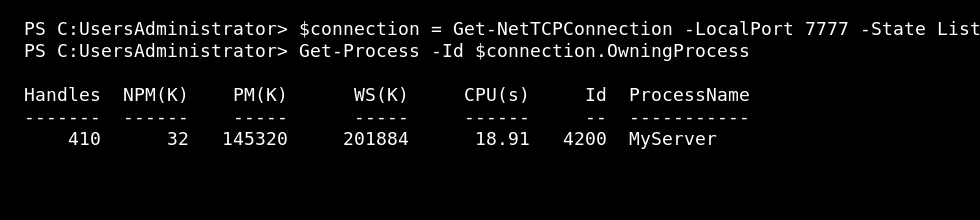
$connection = Get-NetTCPConnection -LocalPort 7777 -State Listen
Get-Process -Id $connection.OwningProcess
Hitta processen som använder en UDP-port
$endpoint = Get-NetUDPEndpoint -LocalPort 7777
Get-Process -Id $endpoint.OwningProcess
Byt ut 7777 mot porten du kontrollerar.
Stoppa processen endast om det är säkert
Stop-Process -Id PROCESS_ID
Stoppa inte processer du inte känner igen. Om processen tillhör en annan spelserver, databas, Windows-tjänst eller fjärrverktyg kan det att stoppa den bryta den tjänsten.
Vanliga orsaker till portkonflikter
- En andra kopia av samma spelserver körs fortfarande.
- En tidigare server stängdes inte korrekt.
- Två servrar var konfigurerade med samma port.
- Ett hjälpprogram, webbserver eller RCON-verktyg använder redan porten.
Efter att ha frigjort porten
- Starta spelservern eller applikationen igen.
- Kontrollera att porten lyssnar.
- Kontrollera att Windows-brandväggen tillåter porten.
- Testa från spelklienten eller ett externt verktyg.
