Das Windows-Wiederherstellungsmedium erkennt möglicherweise nicht sofort die VPS-Festplatte. Wenn Eingabeaufforderung, Windows-Setup oder Wiederherstellungstools nur die Installations-ISO und nicht das installierte Windows-Laufwerk anzeigen, laden Sie die VirtIO-Speichertreiber von der Treiber-ISO.
Dies ist häufig erforderlich, wenn Sie eine Windows VPS von einem Wiederherstellungsmedium starten, um Startprobleme zu beheben, ein lokales Administratorpasswort zurückzusetzen oder mit den installierten Windows-Dateien außerhalb des laufenden Betriebssystems zu arbeiten.
Diese Schritte gehen davon aus, dass Sie das Windows Server 2025-Wiederherstellungsmedium verwenden. Wenn Sie eine andere Windows-Version verwenden, wählen Sie den passenden Treiberordner auf der VirtIO-ISO.
Beide ISOs einbinden
- Öffnen Sie Ihren VPS-Dienst aus dem Kundenbereich.
- Öffnen Sie das VPS-Kontrollpanel.
- Öffnen Sie das VPS, das Sie reparieren möchten.
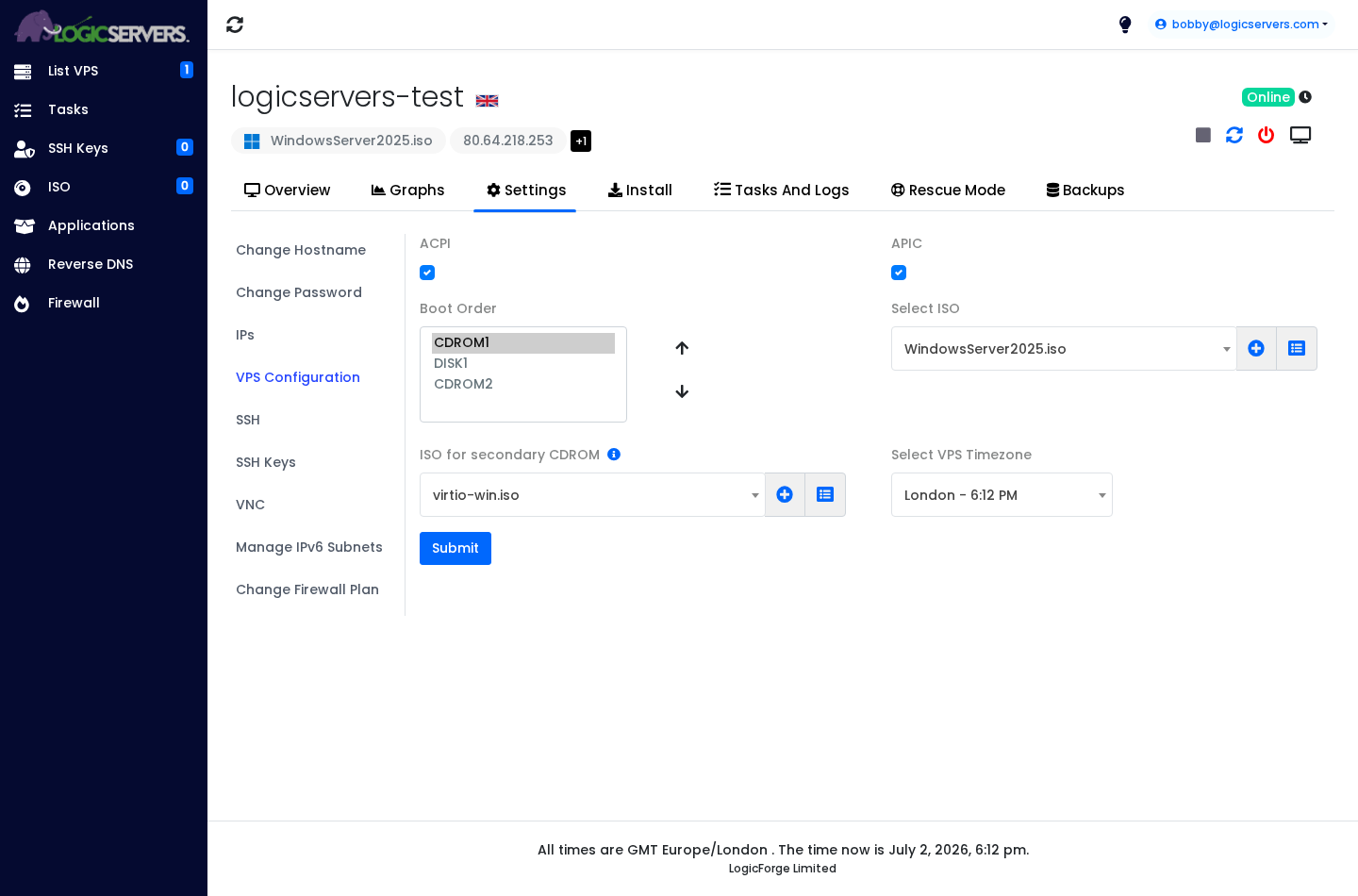
- Klicken Sie auf Einstellungen.
- Klicken Sie auf VPS-Konfiguration.
- Stellen Sie ISO auswählen auf die Windows Server-Wiederherstellungs- oder Installations-ISO ein, zum Beispiel WindowsServer2025.iso.
- Stellen Sie ISO für sekundäres CDROM auf virtio-win.iso ein.
- Setzen Sie die Boot-Reihenfolge so, dass CDROM1 über DISK1 steht, und klicken Sie dann auf Absenden.
Wenn Sie eine allgemeine Anleitung zum Einbinden von ISOs benötigen, verwenden Sie How to add and mount an ISO on your VPS.
Wiederherstellungs-Eingabeaufforderung öffnen
- Öffnen Sie die VPS-Konsole oder VNC, damit Sie den Startbildschirm sehen können: How to use the VPS console or VNC.
- Starten Sie das VPS neu.
- Wenn Sie aufgefordert werden, von CD oder DVD zu starten, drücken Sie schnell eine Taste.
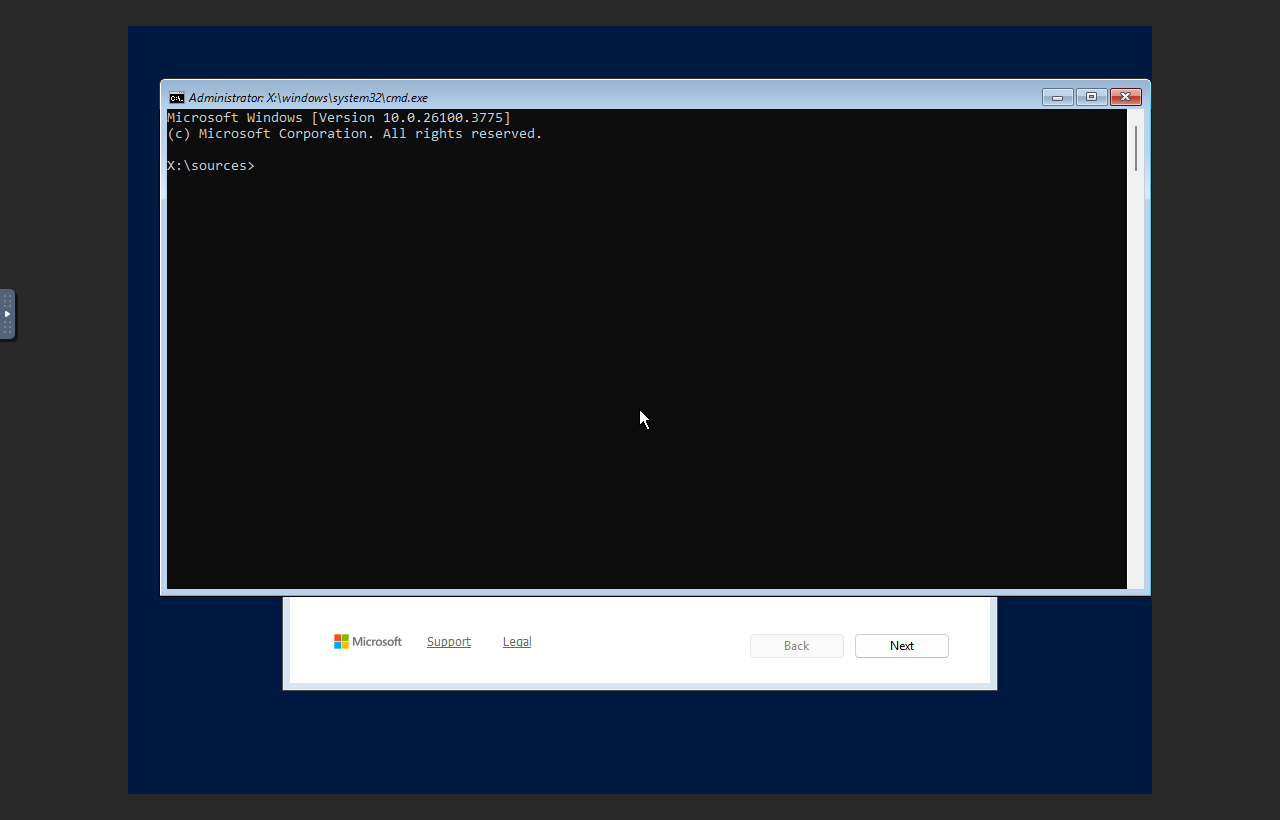
- Wenn der Windows-Setup-Bildschirm erscheint, drücken Sie Shift + F10. Dies öffnet die Eingabeaufforderung, bevor die installierte Windows-Kopie startet.
Überprüfen, ob die Festplatte sichtbar ist
- Führen Sie DiskPart von der Eingabeaufforderung aus:
diskpart
list volume
- Wenn Sie die Windows-Partition bereits sehen können, notieren Sie sich den Laufwerksbuchstaben und beenden Sie DiskPart:
exit
- Wenn Sie nur die Windows-ISO und die VirtIO-ISO sehen, laden Sie die Speichertreiber im nächsten Abschnitt.
Die VirtIO-Speichertreiber laden
- In den folgenden Beispielen ist die VirtIO-ISO als
E:eingebunden. Wenn Ihrlist volume-Ausgabe einen anderen Buchstaben für virtio-win zeigt, verwenden Sie stattdessen diesen Buchstaben. - Für Windows Server 2025 laden Sie die Treiber von
E:\amd64\2k25:drvload E:\amd64\2k25\viostor.inf drvload E:\amd64\2k25\vioscsi.inf
- Überprüfen Sie die Volumes erneut:
diskpart
list volume
exit
Die installierte Windows-Festplatte sollte jetzt erscheinen. In diesem Beispiel erscheint sie als
C:.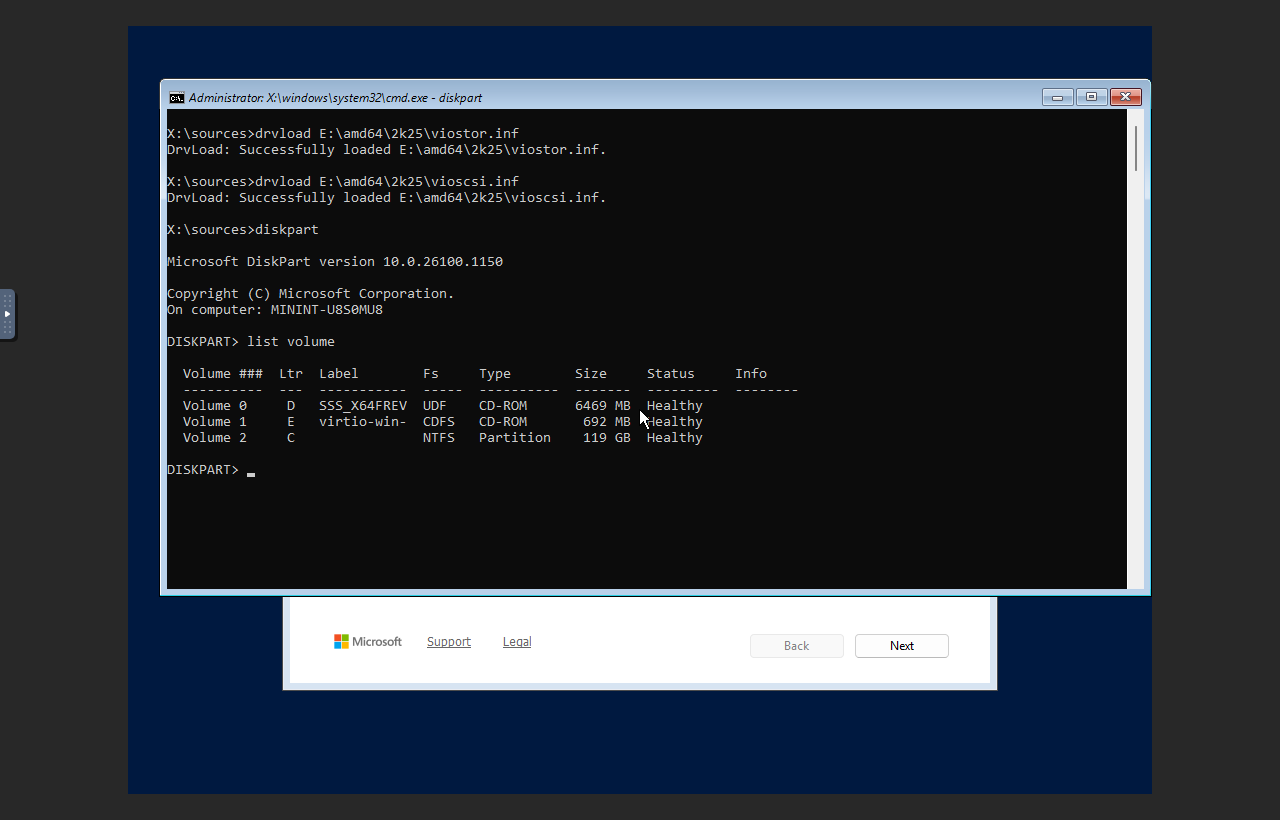
Nachdem Sie die Wiederherstellungsarbeiten abgeschlossen haben
- Gehen Sie zurück zur VPS-Konfiguration.
- Stellen Sie ISO auswählen auf Keine ein.
- Stellen Sie ISO für sekundäres CDROM auf Keine ein.
- Setzen Sie die Boot-Reihenfolge zurück auf DISK1.
- Klicken Sie auf Absenden und starten Sie das VPS normal neu.
Lassen Sie keine Wiederherstellungs- oder Treiber-ISOs eingebunden, nachdem Sie fertig sind. Wenn das VPS weiterhin in das Windows-Setup bootet, entfernen Sie die ISO und starten Sie erneut.
