Windows-uppdateringar håller VPS:en säker, men de kan också kräva en omstart. För spelservrar, planera omstartsuppdateringar under lugna perioder så att spelare inte kopplas bort oväntat.
Ta en VPS-säkerhetskopia innan stora uppdateringsbatcher på viktiga servrar: Hur man säkerhetskopierar och återställer din VPS.
Kontrollera efter uppdateringar
- Anslut till VPS:en med Remote Desktop.
- Öppna Inställningar.
- Gå till Windows Update.
- Klicka på Sök efter uppdateringar.
- Installera tillgängliga uppdateringar.
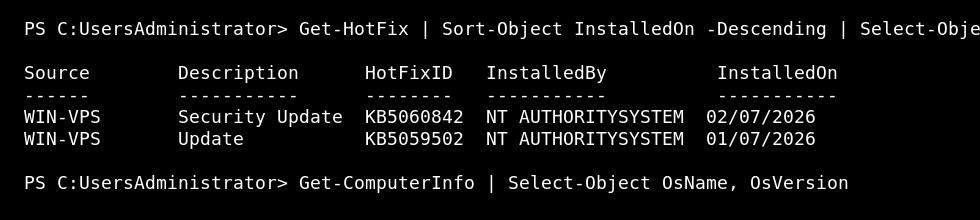
Kontrollera uppdateringshistorik med PowerShell
Öppna PowerShell som administratör och kör:
Get-HotFix | Sort-Object InstalledOn -Descending | Select-Object -First 10
Innan du startar om en spel-VPS
Om VPS:en kör en spelserver, spara eller stoppa spelet ordentligt innan omstart. För schemalagda gemenskaper, meddela underhållsfönstret först så att spelare inte kopplas bort utan förvarning.
Om Windows Update är fast under lång tid, kontrollera Aktivitetshanteraren och Windows Update-skärmen innan du tvingar en omstart.
Starta om efter uppdateringar
- Stoppa spelservrar eller viktiga applikationer ordentligt.
- Starta om VPS:en om Windows säger att en omstart krävs.
- Logga in igen efter omstarten.
- Starta tjänsterna igen och kontrollera att de fungerar.
Kontrollera senaste starttid
Get-CimInstance Win32_OperatingSystem | Select-Object LastBootUpTime
Undvik att starta stora speluppdateringar och Windows-uppdateringar samtidigt om du inte redan har tagit en säkerhetskopia.
