A mídia de recuperação do Windows pode não reconhecer imediatamente o disco do VPS. Se o Prompt de Comando, a Configuração do Windows ou as ferramentas de recuperação mostrarem apenas o ISO do instalador e não a unidade do Windows instalada, carregue os drivers de armazenamento VirtIO a partir do ISO do driver.
Isso é comumente necessário quando inicia um VPS Windows a partir da mídia de recuperação para reparar problemas de inicialização, redefinir uma senha de Administrador local ou trabalhar com os arquivos do Windows instalados fora do sistema operacional em execução.
Estes passos assumem que está a usar a mídia de recuperação do Windows Server 2025. Se usar uma versão diferente do Windows, escolha a pasta de driver correspondente no ISO VirtIO.
Montar ambos os ISOs
- Abra o seu serviço VPS a partir da área de cliente.
- Abra o painel de controlo do VPS.
- Abra o VPS que deseja reparar.
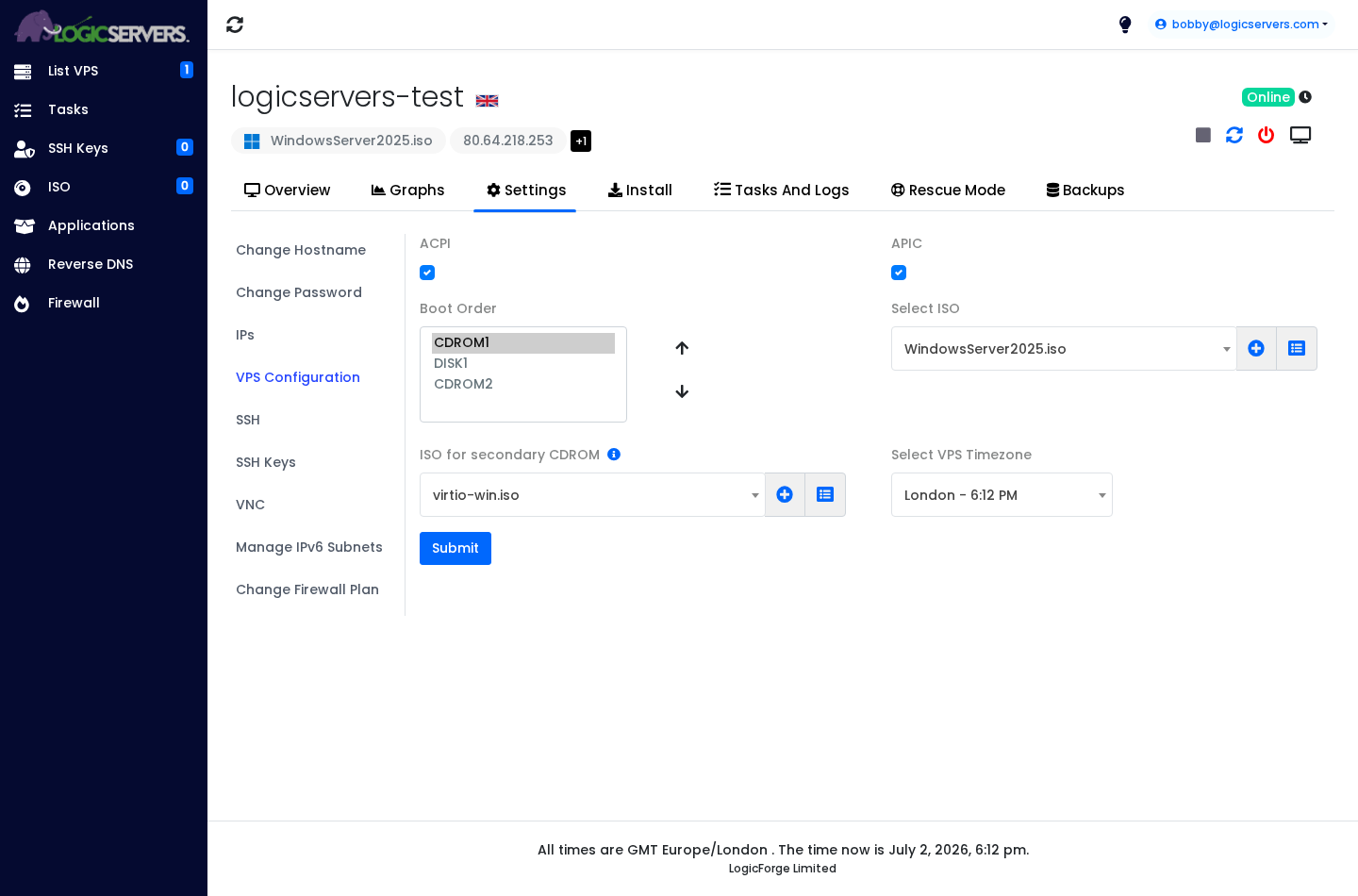
- Clique em Configurações.
- Clique em Configuração do VPS.
- Defina Selecionar ISO para o ISO de recuperação ou instalador do Windows Server, por exemplo WindowsServer2025.iso.
- Defina ISO para CDROM secundário para virtio-win.iso.
- Defina a ordem de inicialização para que CDROM1 esteja acima de DISK1, depois clique em Submeter.
Se precisar de um guia geral sobre montagem de ISO, use Como adicionar e montar um ISO no seu VPS.
Abrir o Prompt de Comando de recuperação
- Abra a consola do VPS ou VNC para que possa ver a tela de inicialização: Como usar a consola do VPS ou VNC.
- Reinicie o VPS.
- Se solicitado a iniciar a partir de CD ou DVD, pressione uma tecla rapidamente.
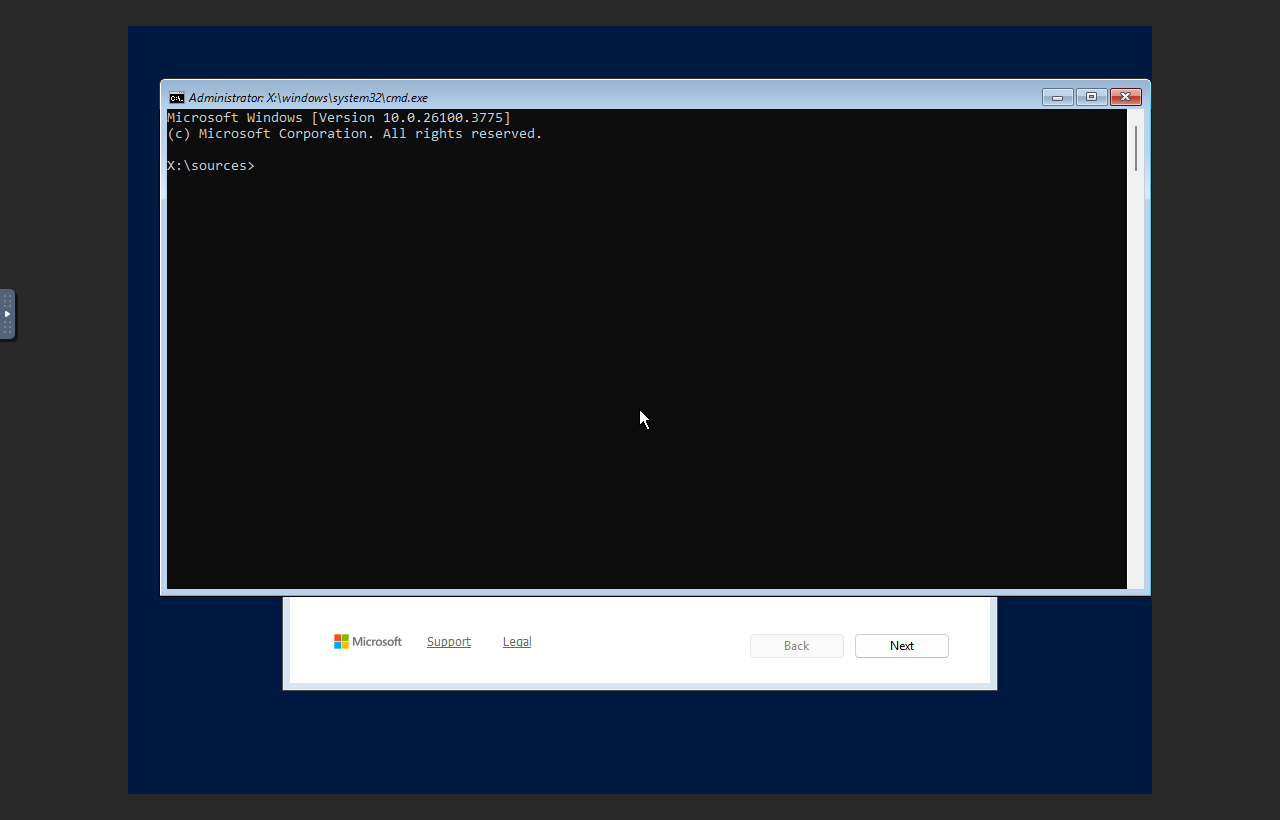
- Quando a tela de Configuração do Windows aparecer, pressione Shift + F10. Isso abre o Prompt de Comando antes que a cópia instalada do Windows inicie.
Verificar se o disco está visível
- Execute o DiskPart a partir do Prompt de Comando:
diskpart
list volume
- Se já conseguir ver a partição do Windows, anote a letra da unidade e saia do DiskPart:
exit
- Se apenas vir o ISO do Windows e o ISO VirtIO, carregue os drivers de armazenamento na próxima seção.
Carregar os drivers de armazenamento VirtIO
- Nos exemplos abaixo, o ISO VirtIO está montado como
E:. Se a saída do seulist volumemostrar uma letra diferente para virtio-win, use essa letra em vez disso. - Para o Windows Server 2025, carregue os drivers de
E:\amd64\2k25:drvload E:\amd64\2k25\viostor.inf drvload E:\amd64\2k25\vioscsi.inf
- Verifique os volumes novamente:
diskpart
list volume
exit
O disco do Windows instalado deve agora aparecer. Neste exemplo, aparece como
C:.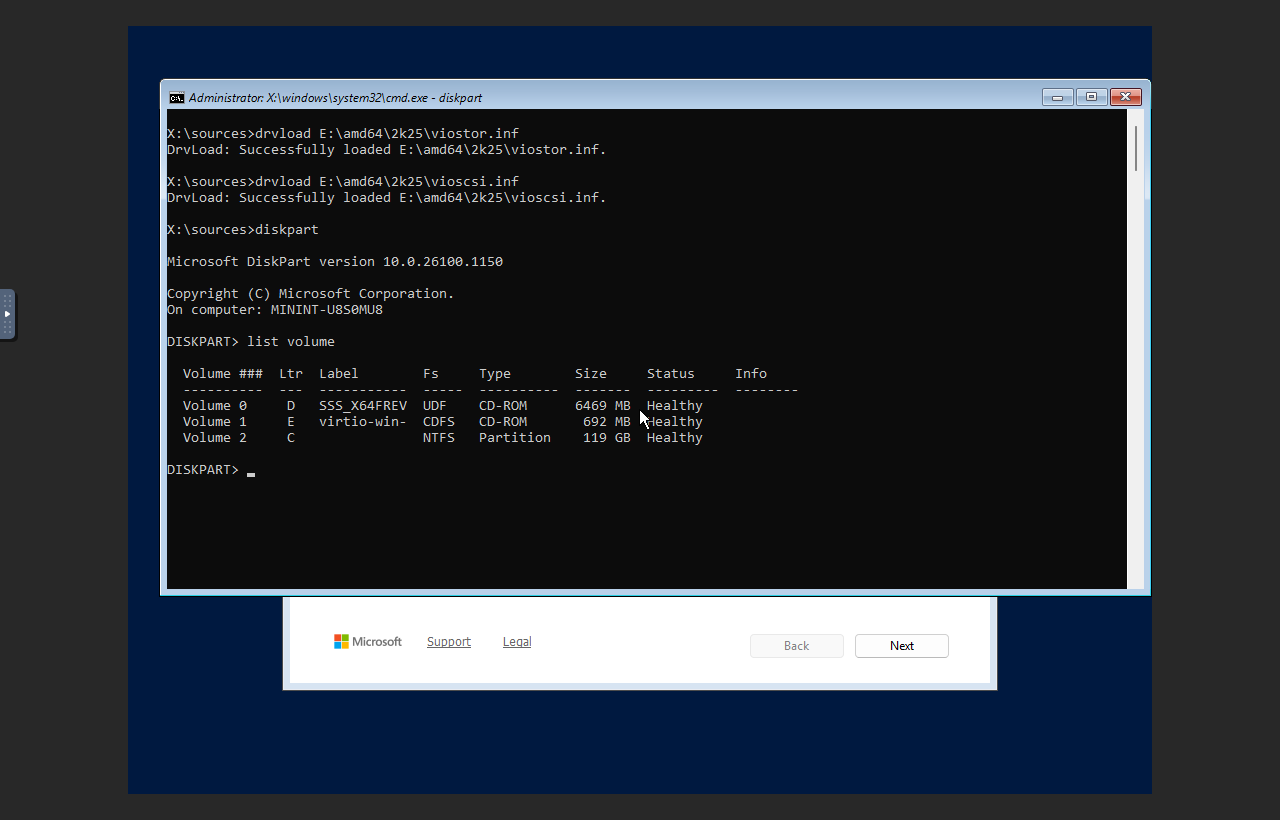
Após terminar o trabalho de recuperação
- Retorne à Configuração do VPS.
- Defina Selecionar ISO para Nenhum.
- Defina ISO para CDROM secundário para Nenhum.
- Defina a ordem de inicialização de volta para DISK1.
- Clique em Submeter, depois reinicie o VPS normalmente.
Não deixe ISOs de recuperação ou drivers montados após terminar. Se o VPS continuar a iniciar na Configuração do Windows, remova o ISO e reinicie novamente.
