Windows återställningsmedia kanske inte alltid ser VPS-disken direkt. Om Kommandotolken, Windows-installationen eller återställningsverktygen bara visar installations-ISO:n och inte den installerade Windows-enheten, ladda VirtIO-lagringsdrivrutinerna från drivrutins-ISO:n.
Detta behövs ofta när du startar en Windows VPS från återställningsmedia för att reparera startproblem, återställa ett lokalt administratörslösenord eller arbeta med de installerade Windows-filerna utanför det körande operativsystemet.
Dessa steg förutsätter att du använder Windows Server 2025 återställningsmedia. Om du använder en annan Windows-version, välj motsvarande drivrutinsmapp på VirtIO ISO:n.
Montera båda ISO:erna
- Öppna din VPS-tjänst från klientområdet.
- Öppna VPS-kontrollpanelen.
- Öppna den VPS du vill reparera.
- Klicka på Inställningar.
- Klicka på VPS-konfiguration.
- Ställ in Välj ISO till Windows Server återställnings- eller installations-ISO, till exempel WindowsServer2025.iso.
- Ställ in ISO för sekundär CDROM till virtio-win.iso.
- Ställ in startordningen så att CDROM1 är ovanför DISK1, klicka sedan på Skicka.
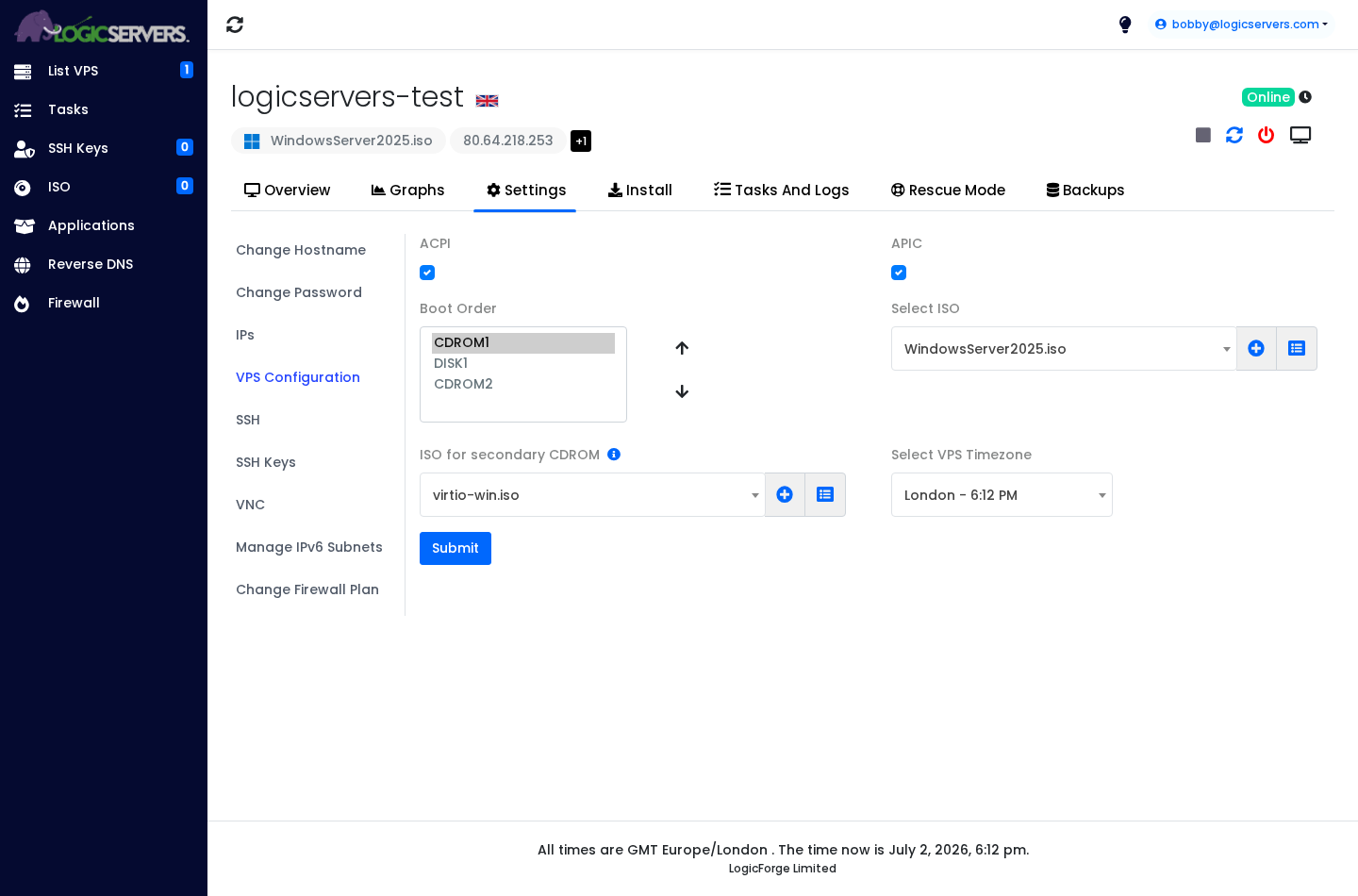
Om du behöver en allmän genomgång av ISO-montering, använd Hur man lägger till och monterar en ISO på din VPS.
Öppna återställningskommandotolken
- Öppna VPS-konsolen eller VNC så att du kan se startskärmen: Hur man använder VPS-konsolen eller VNC.
- Starta om VPS:en.
- Om du uppmanas att starta från CD eller DVD, tryck snabbt på en tangent.
- När Windows installationsskärm visas, tryck på Shift + F10. Detta öppnar Kommandotolken innan den installerade kopian av Windows startar.
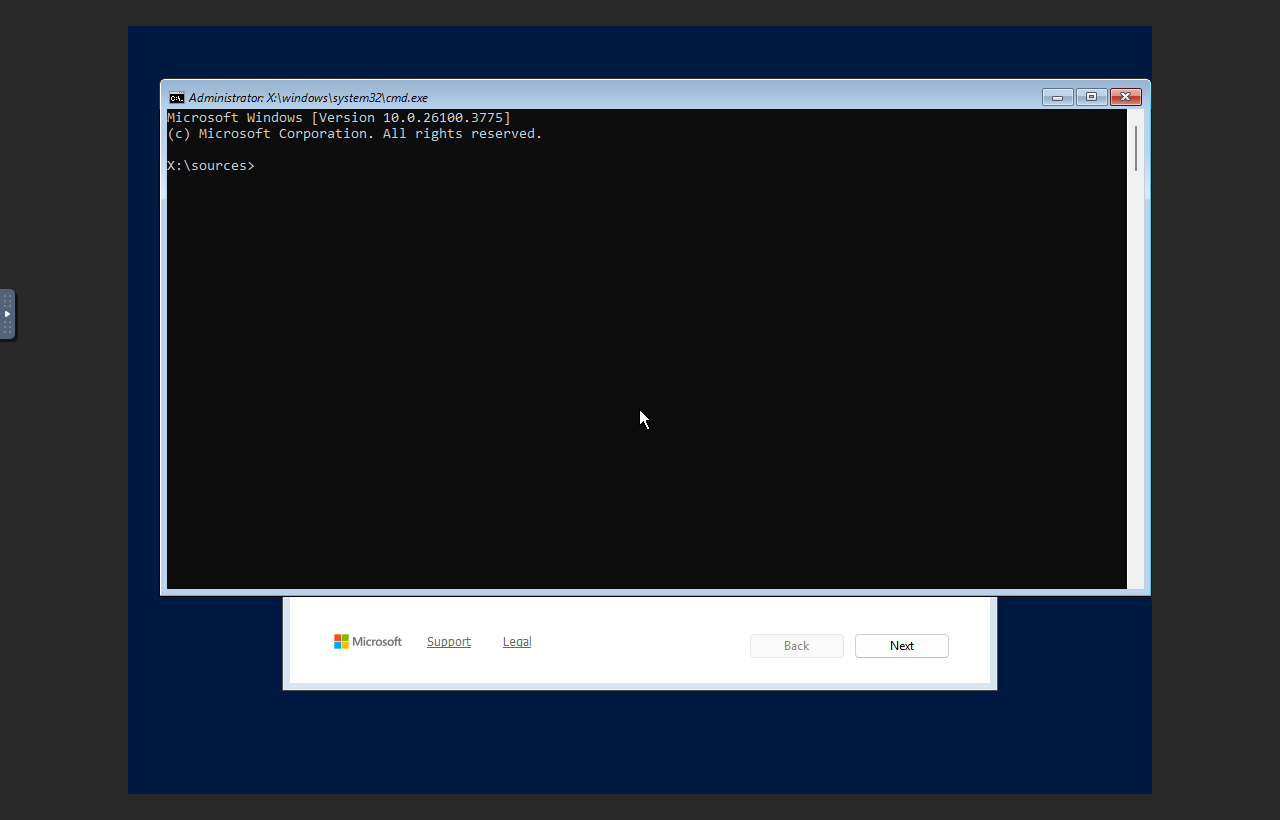
Kontrollera om disken är synlig
- Kör DiskPart från Kommandotolken:
diskpart
list volume
- Om du redan kan se Windows-partitionen, notera dess enhetsbokstav och avsluta DiskPart:
exit
- Om du bara ser Windows ISO och VirtIO ISO, ladda lagringsdrivrutinerna i nästa avsnitt.
Ladda VirtIO-lagringsdrivrutinerna
- I exemplen nedan är VirtIO ISO monterad som
E:. Om dinlist volumeutdata visar en annan bokstav för virtio-win, använd den bokstaven istället. - För Windows Server 2025, ladda drivrutinerna från
E:\amd64\2k25:drvload E:\amd64\2k25\viostor.inf drvload E:\amd64\2k25\vioscsi.inf
- Kontrollera volymerna igen:
diskpart
list volume
exit
Den installerade Windows-disken bör nu visas. I detta exempel visas den som
C:.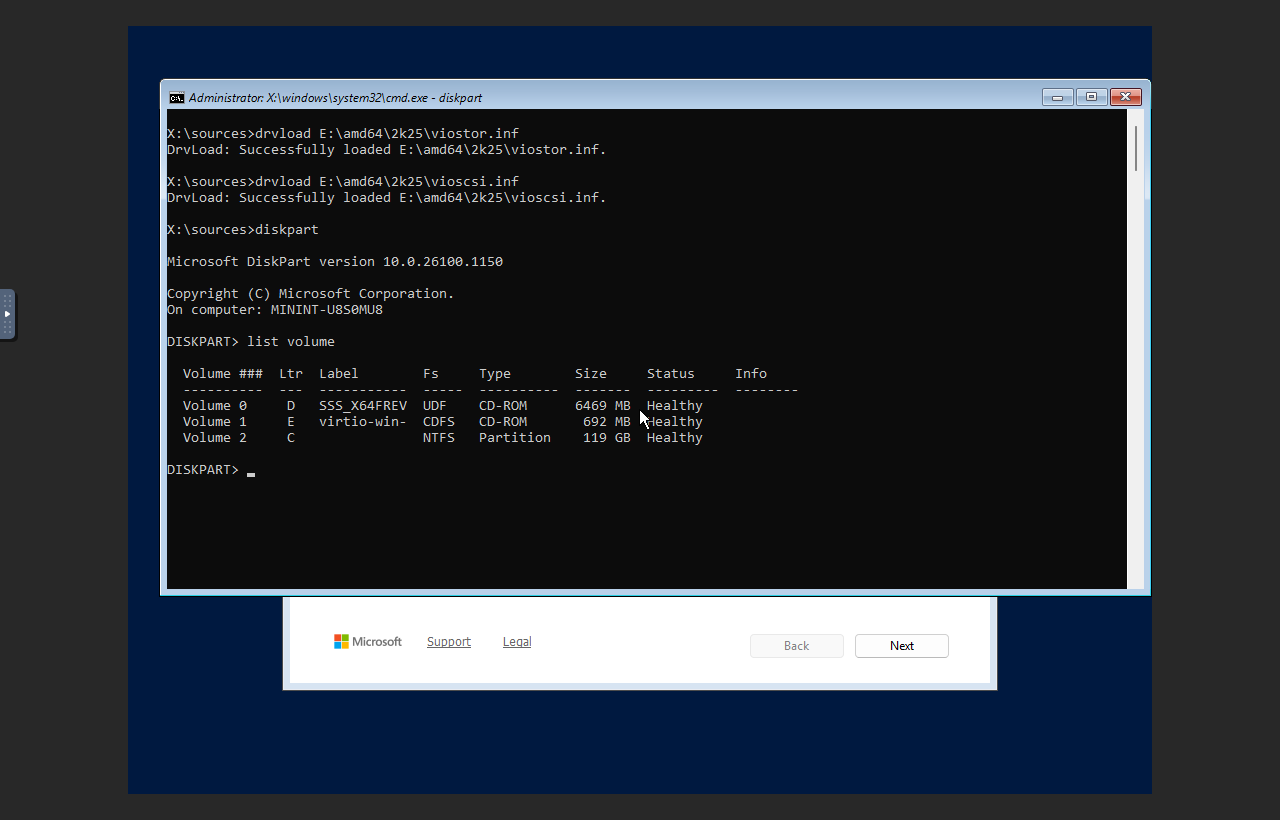
Efter att du har avslutat återställningsarbetet
- Återgå till VPS-konfiguration.
- Ställ in Välj ISO till Ingen.
- Ställ in ISO för sekundär CDROM till Ingen.
- Ställ in startordningen tillbaka till DISK1.
- Klicka på Skicka, starta sedan om VPS:en normalt.
Lämna inte återställnings- eller drivrutins-ISO:er monterade efter att du är klar. Om VPS:en fortsätter att starta tillbaka till Windows-installationen, ta bort ISO:n och starta om igen.
